Après avoir rencontré la marque à l’IFA, Nanoleaf m’a fait la sympathie de m’envoyer certains de leurs produits. J’ai ainsi reçu et testé le pegboard desk dock et le lampadaire connecté multicolore. Voici mon avis.
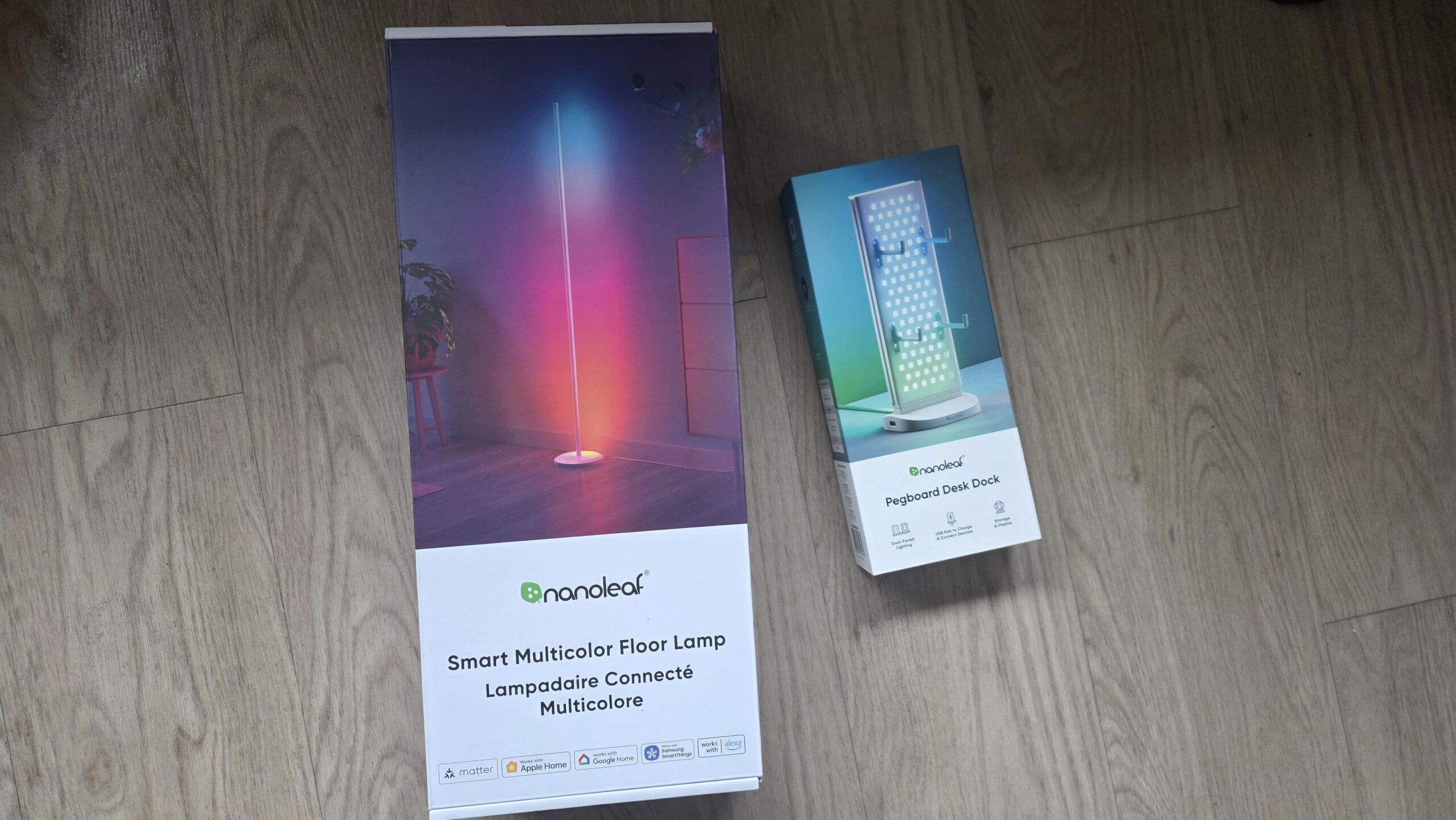
Avis et test du pegboard desk dock Nanoleaf
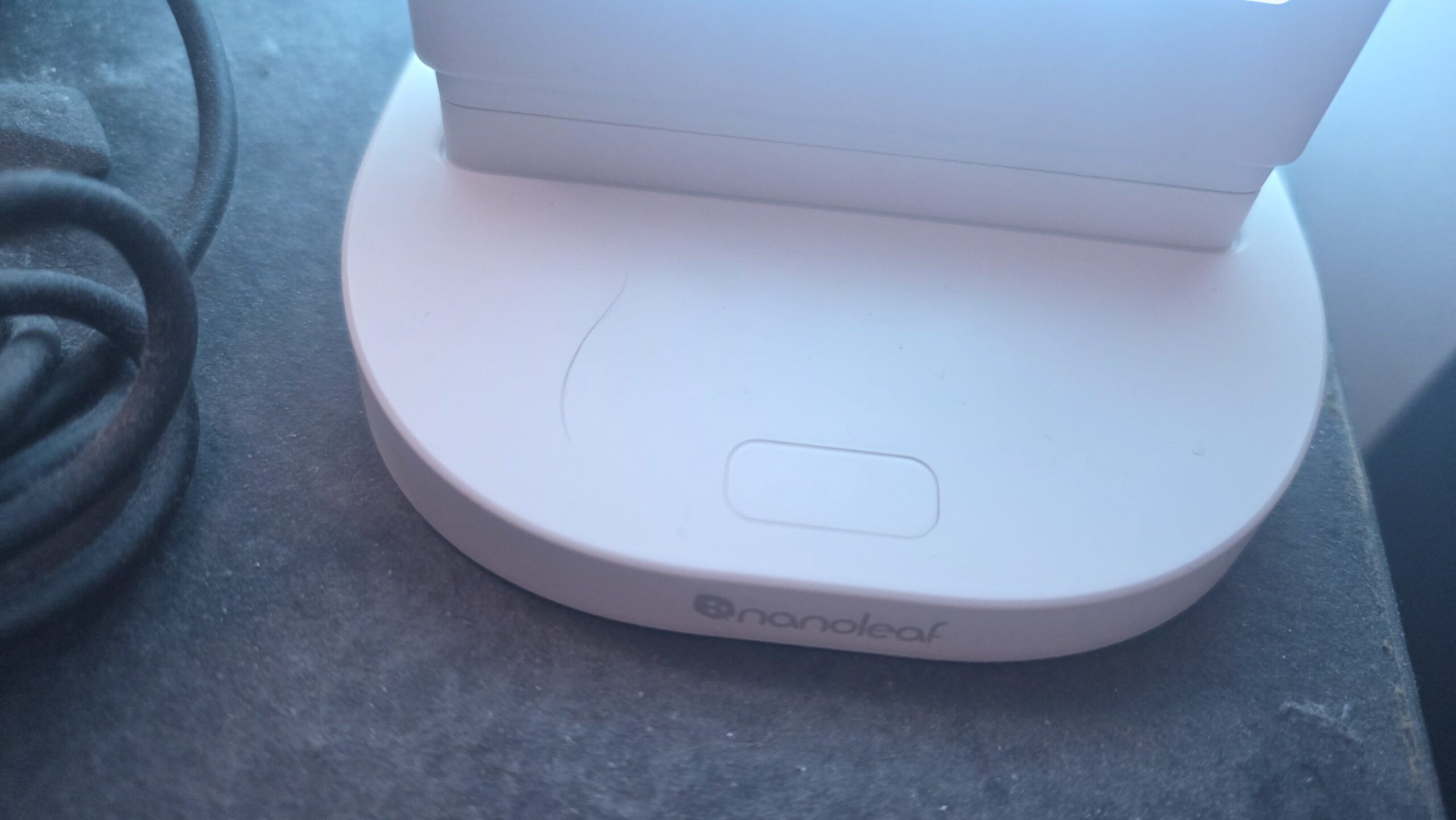
On retrouve ici un petit produit lumineux à poser sur son bureau pour apporter une petite touche de brillance et couleur autour de votre casque audio ou vos manettes sans fil.
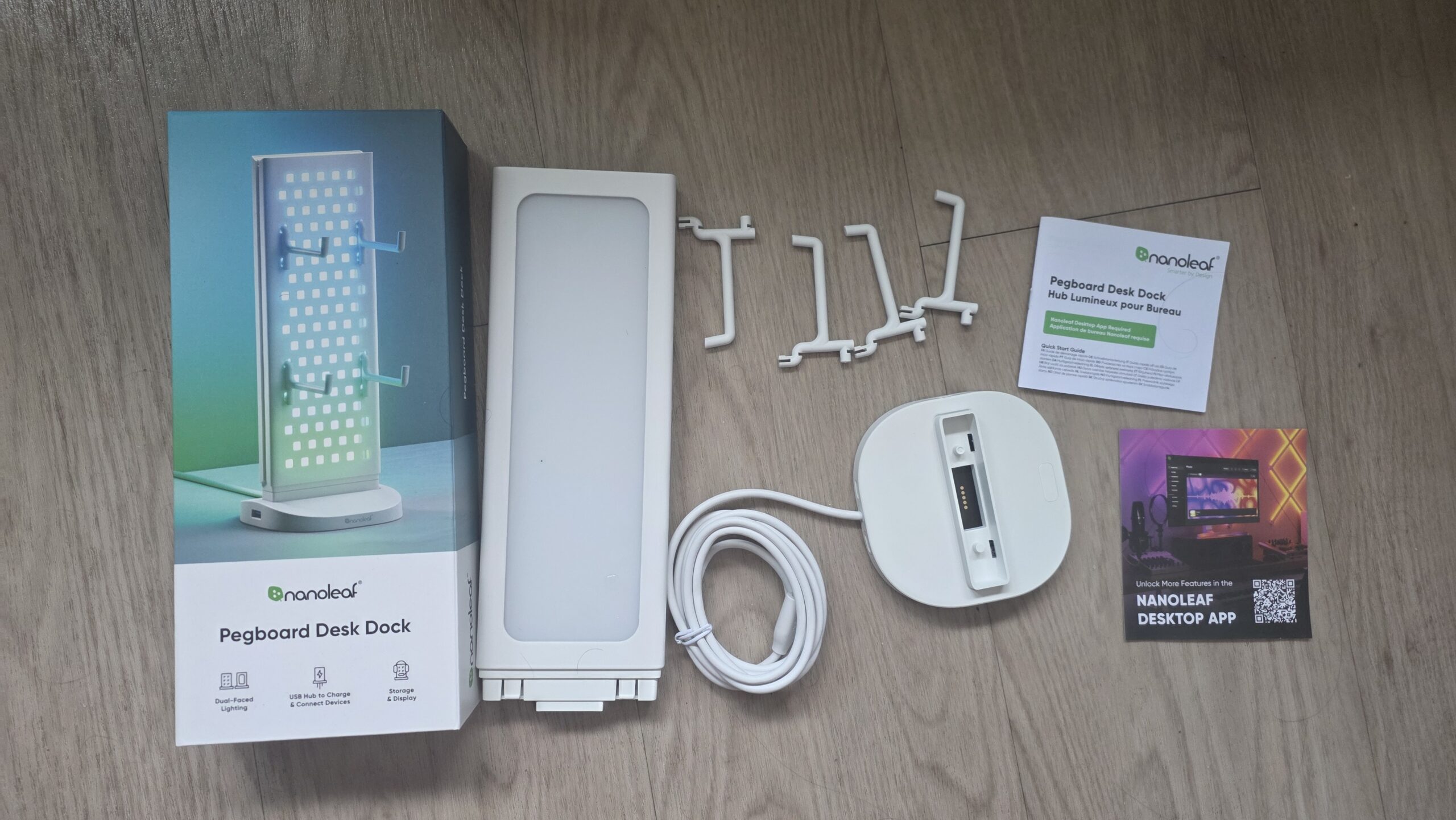
L’installation est très simple et rapide puisqu’il suffit d’assembler les différents éléments dans le carton et de brancher ça au courant ou à votre PC pour commencer son usage.
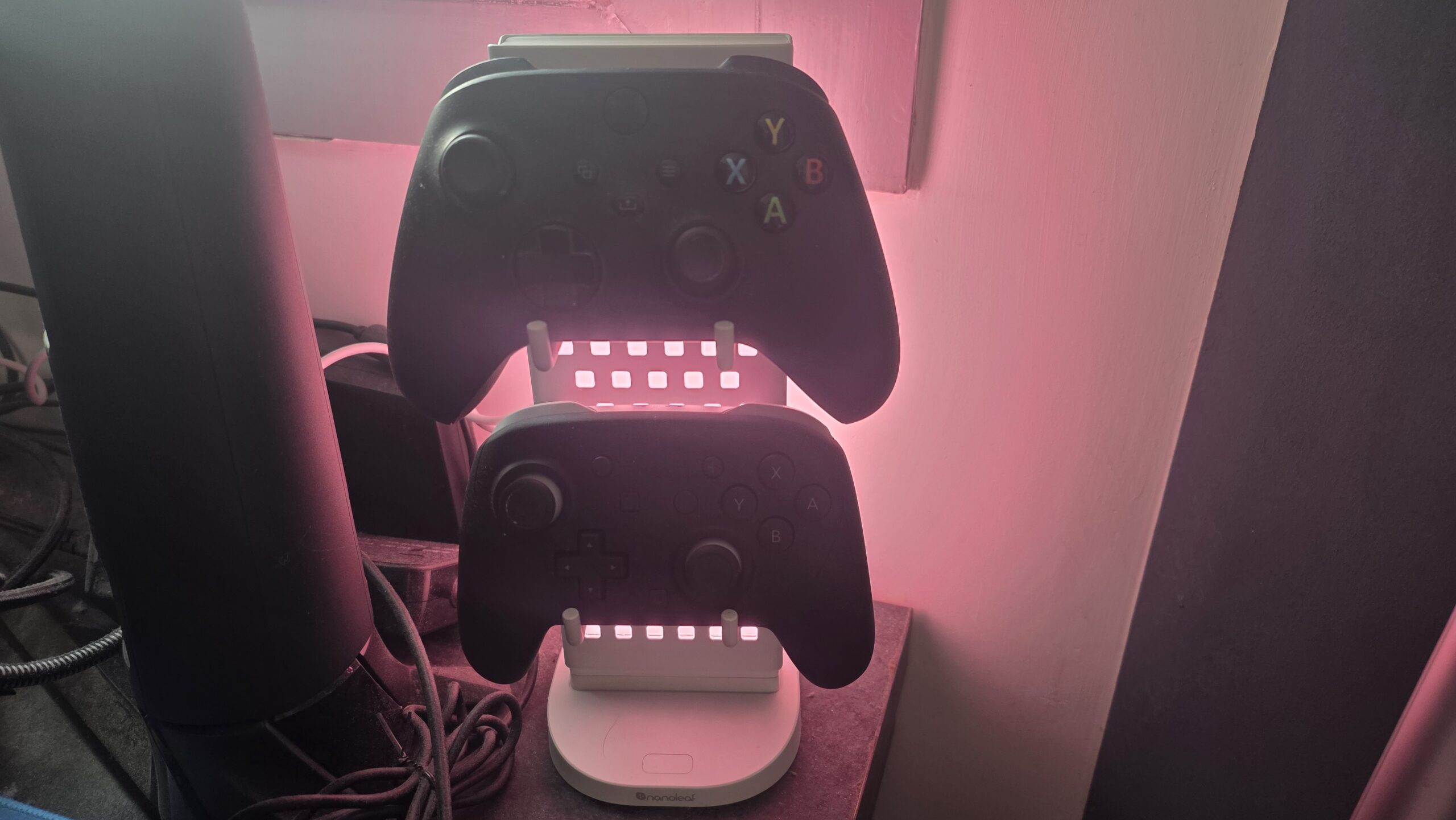
On retrouve de multiples ports USB autour de la base pour recharger vos produits ou profiter de power delivery.
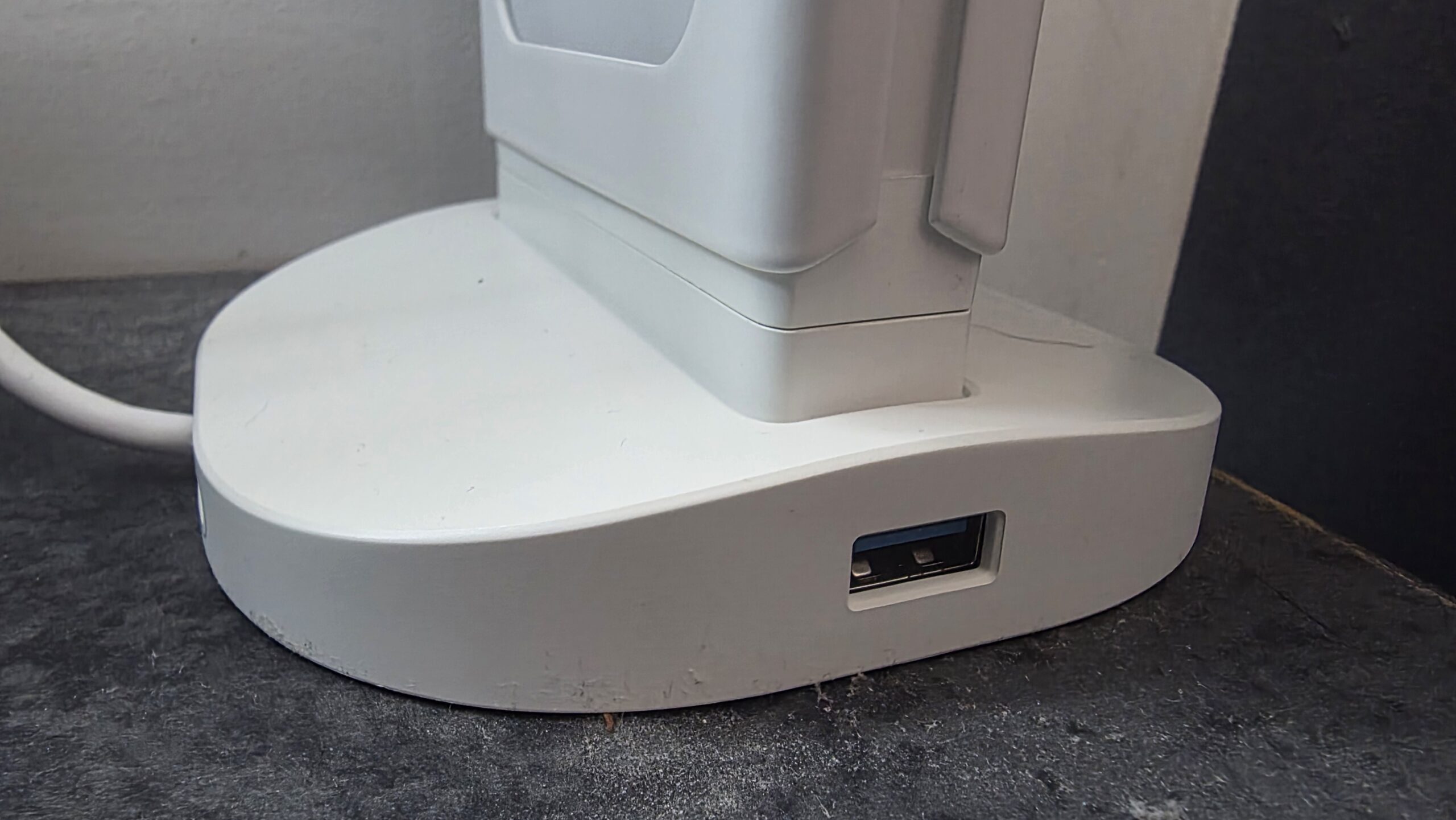
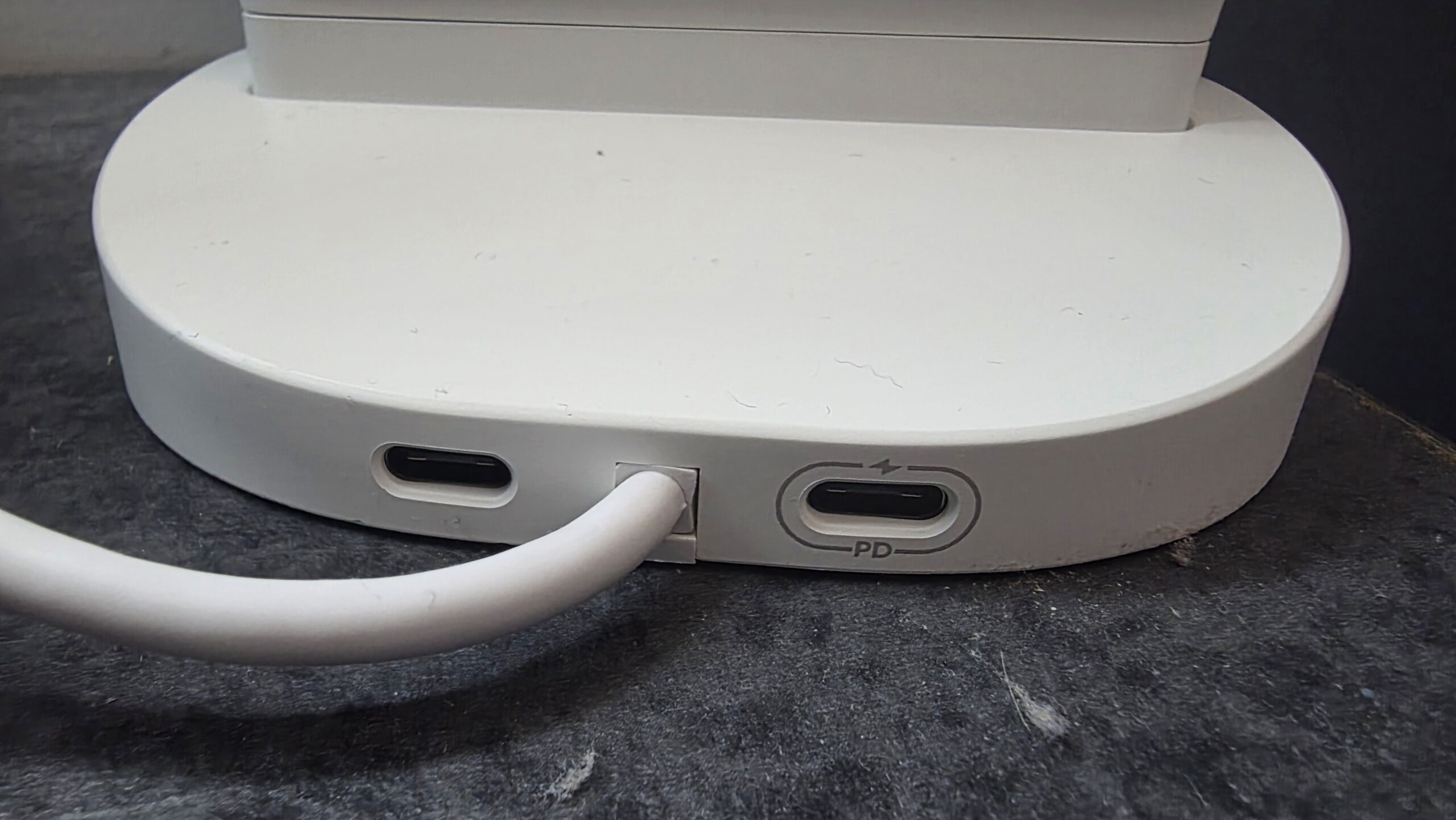
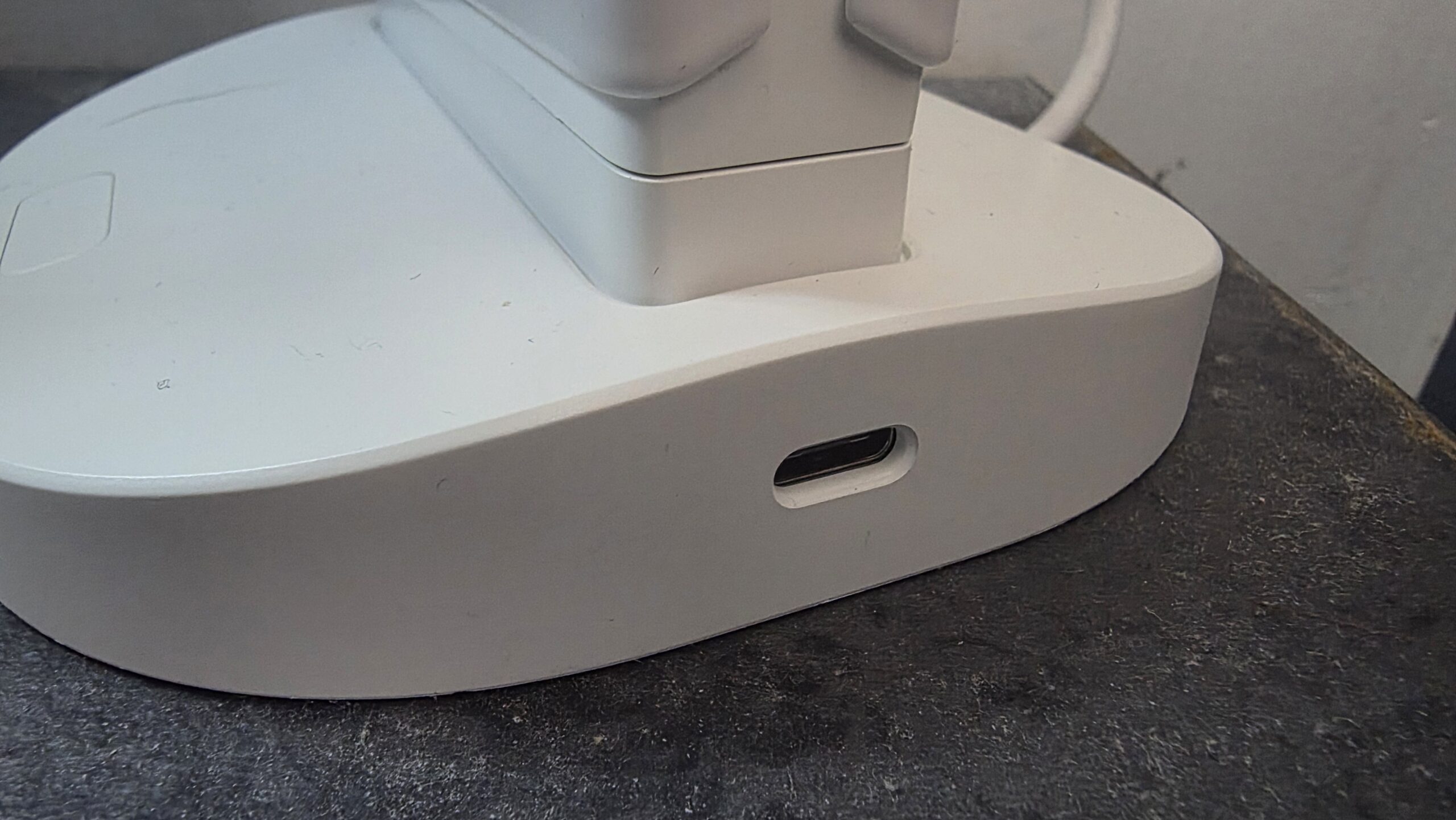
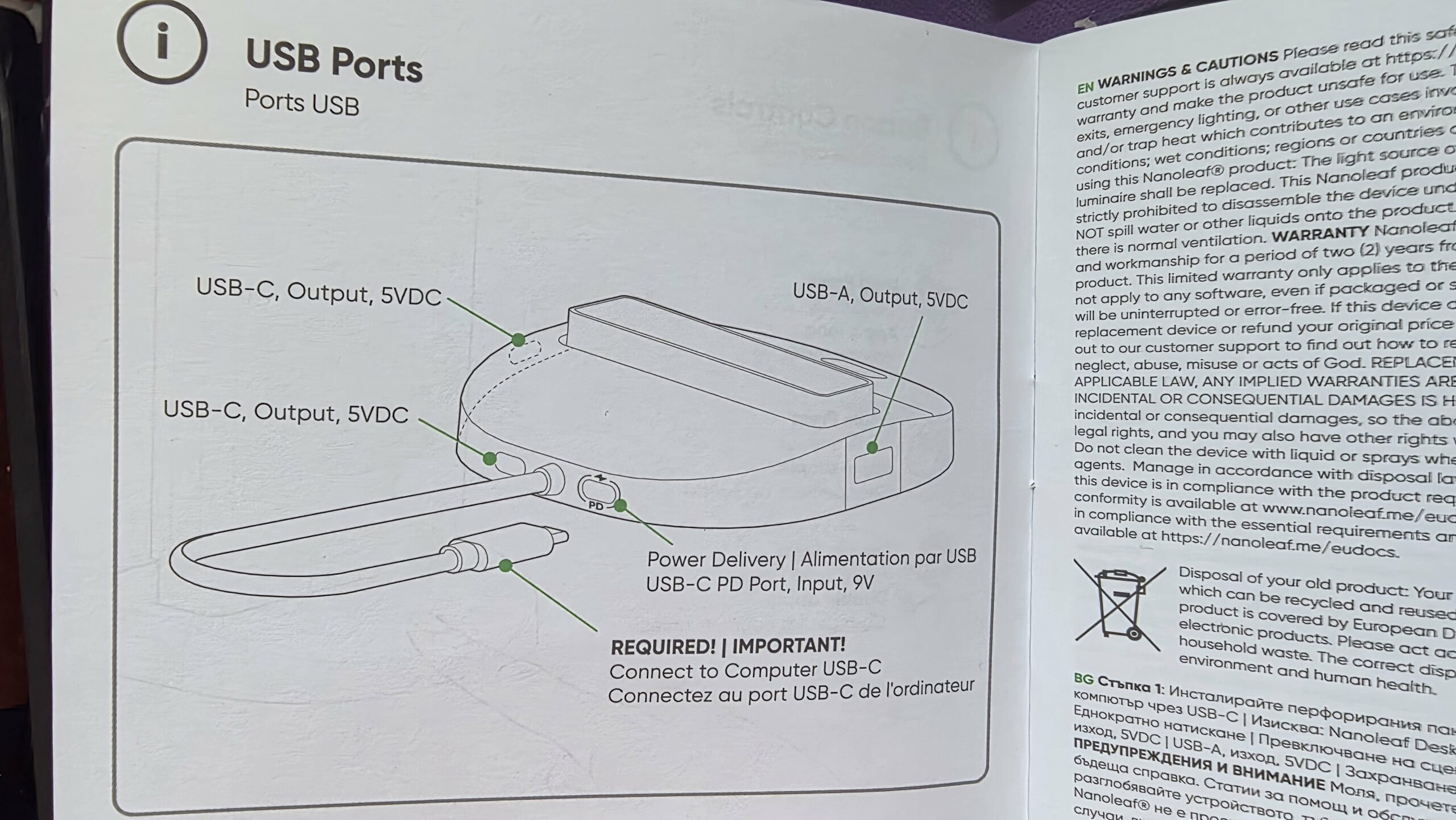
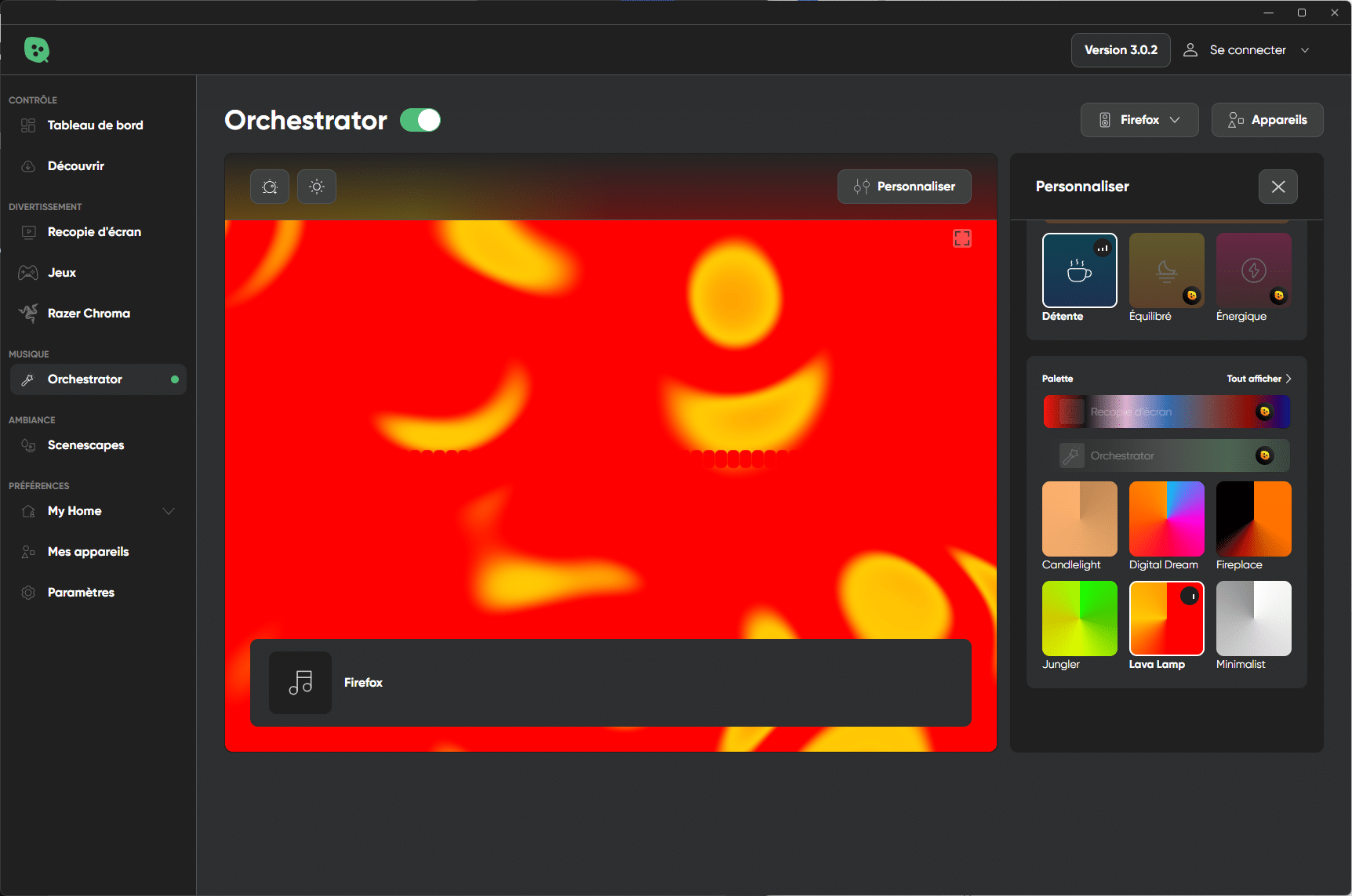
Un bouton permet d’allumer/éteindre le système lumineux. Il permet aussi de basculer entre diverses scènes et modes lumineux fixes. Ceux-ci sont paramétrables exclusivement dans l’app pour PC Nanoleaf. Cela n’est pas possible sur mobile. Il vous faut impérativement relier le produit à votre ordinateur.
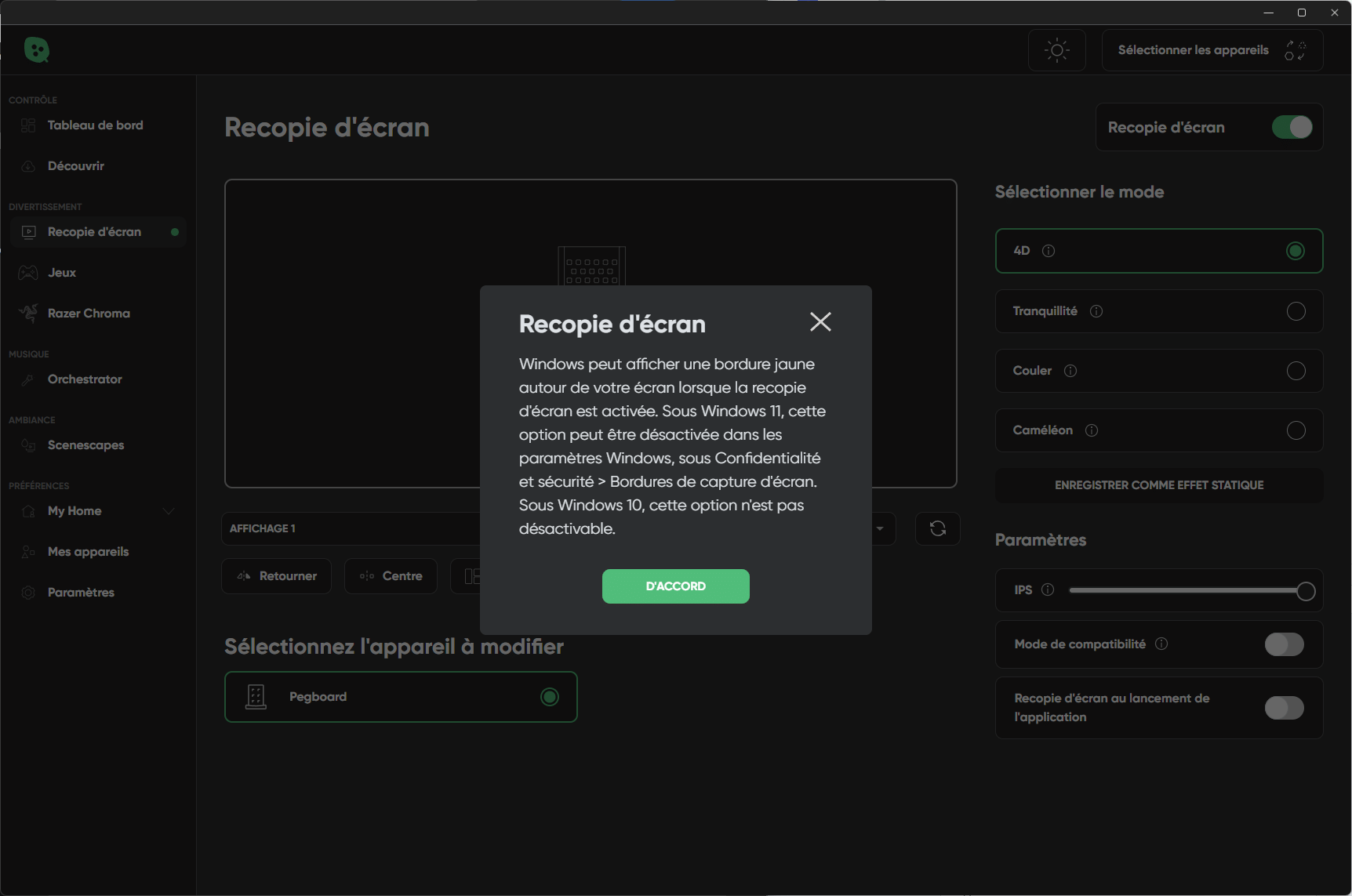
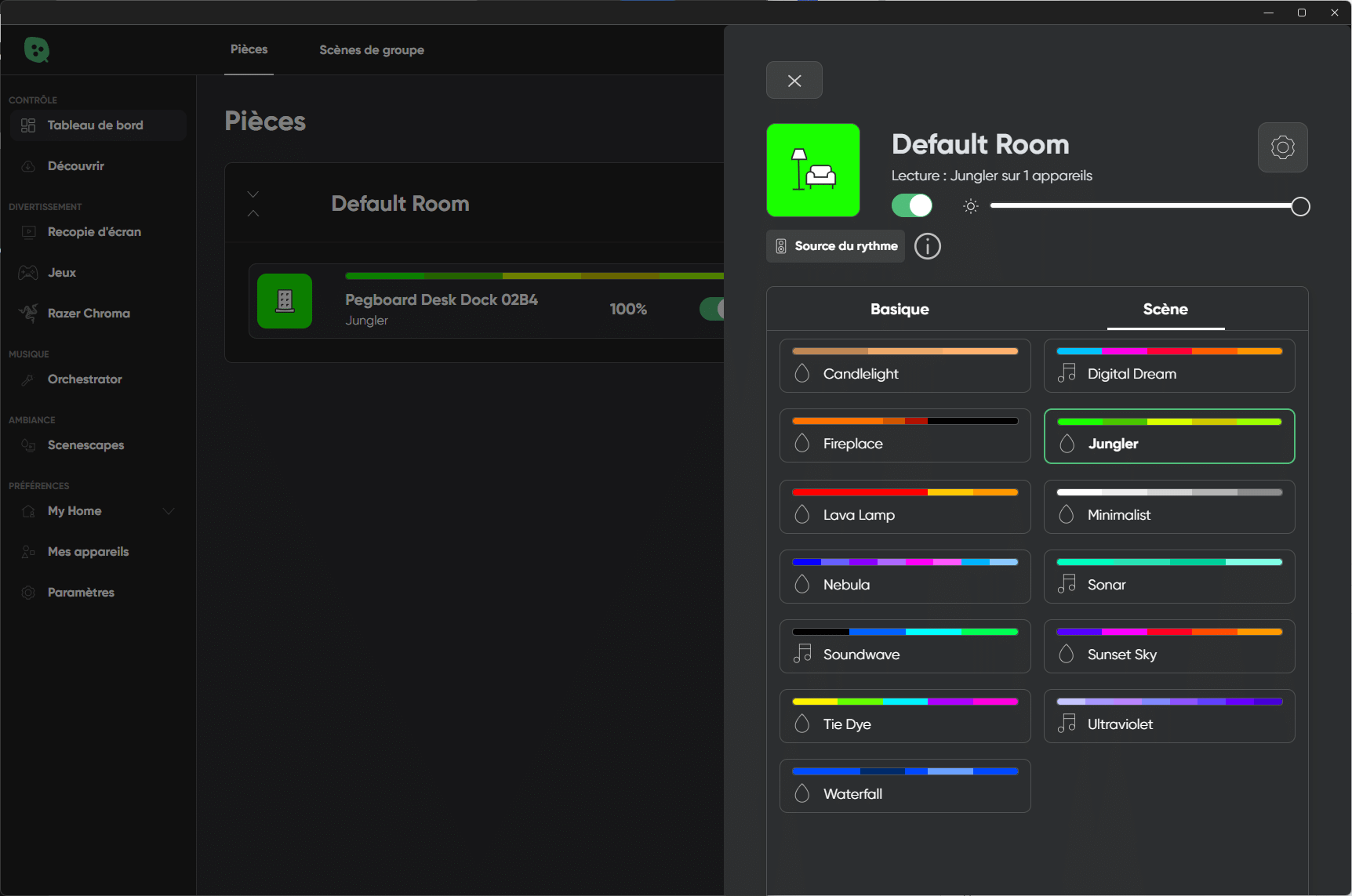
Prêtez bien attention au fonctionnement du bouton renseigné dans le manuel. La marque n’a rien signalé sur la page officielle du produit malheureusement.
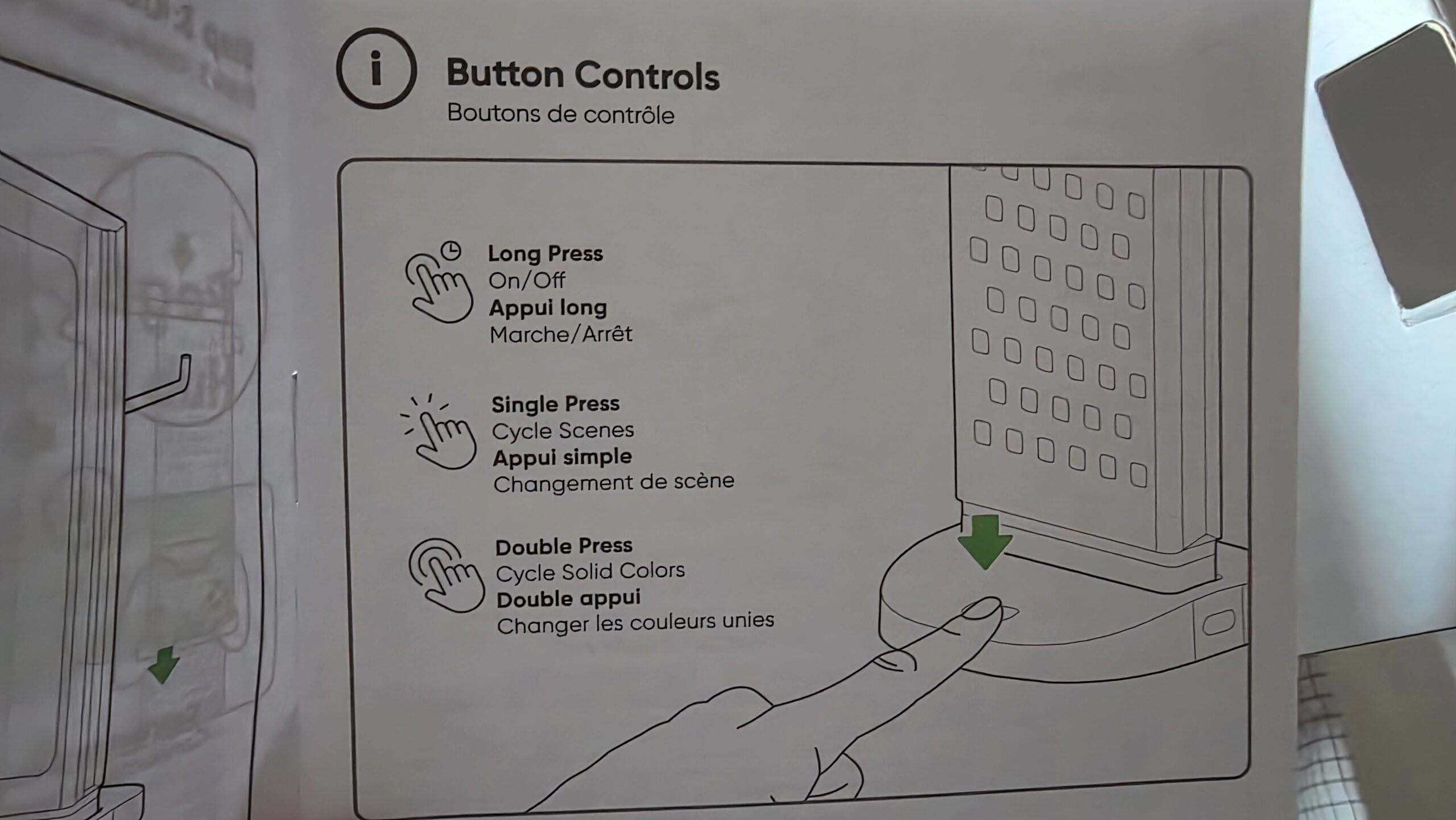
Certaines scènes disposent d’un mode de reconnaissance audio. Ainsi, la lumière clignote en fonction du son. Il est aussi possible d’avoir un retour lumineux en fonction de ce qui est affiché à votre écran.
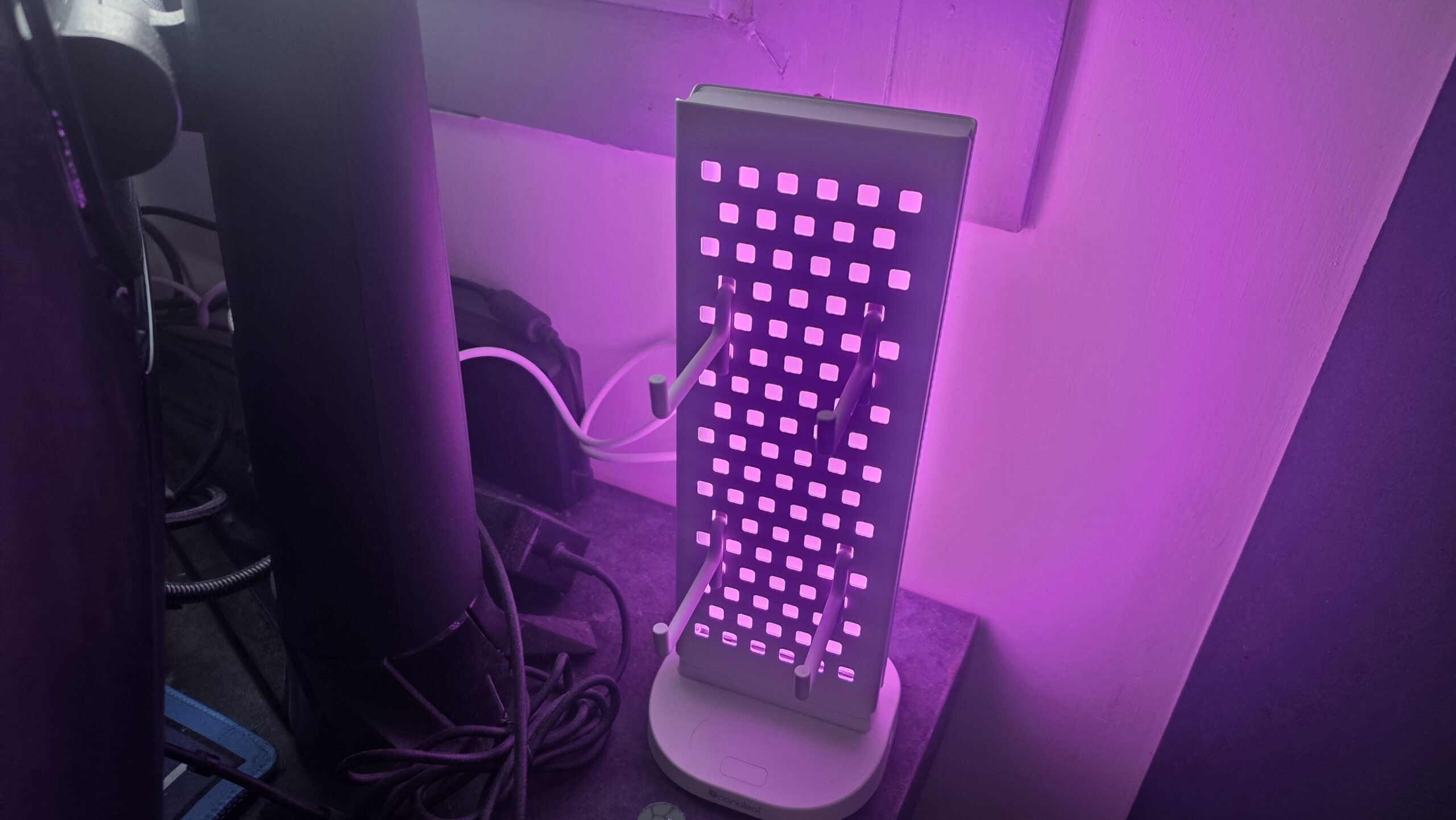
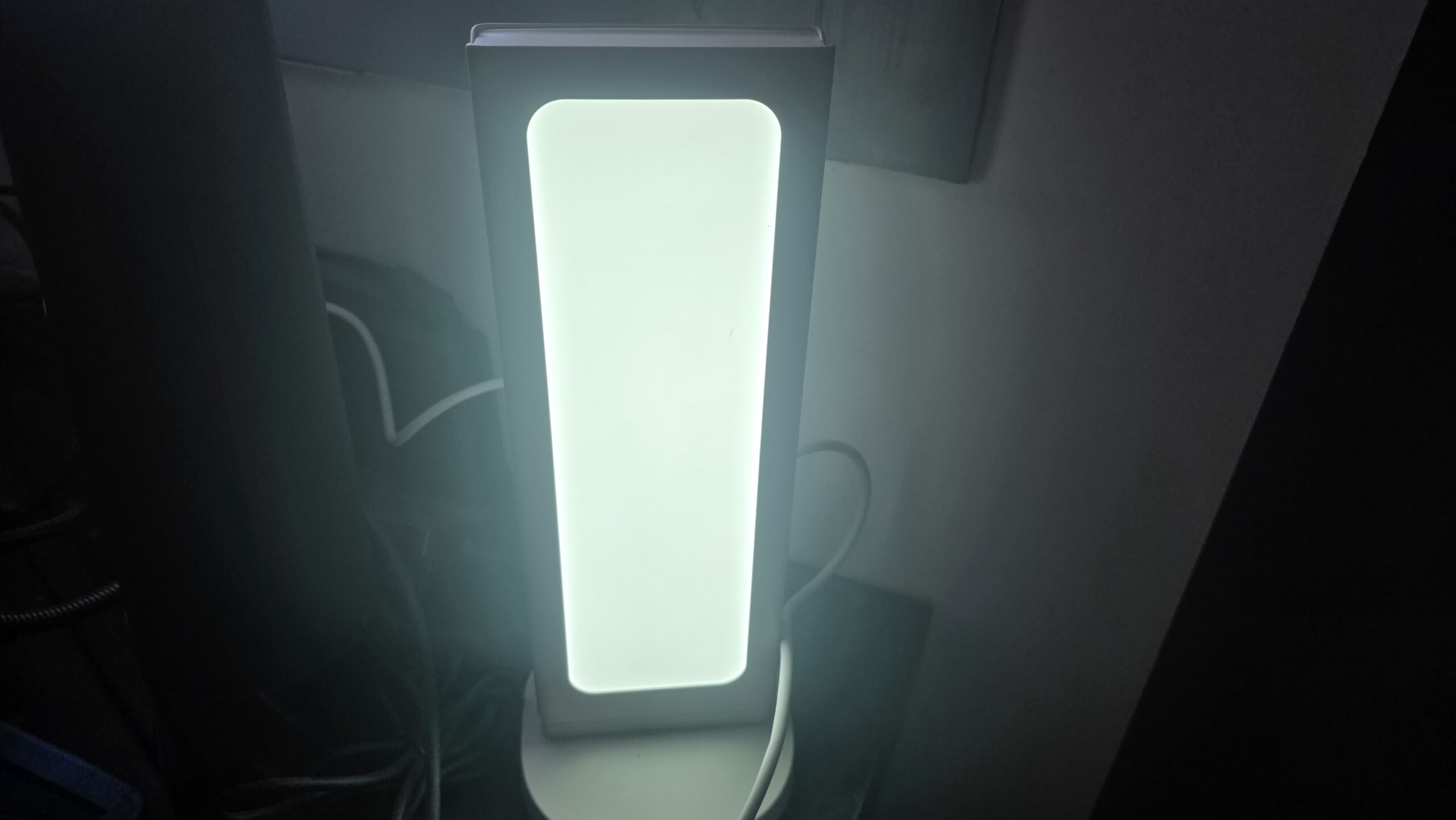
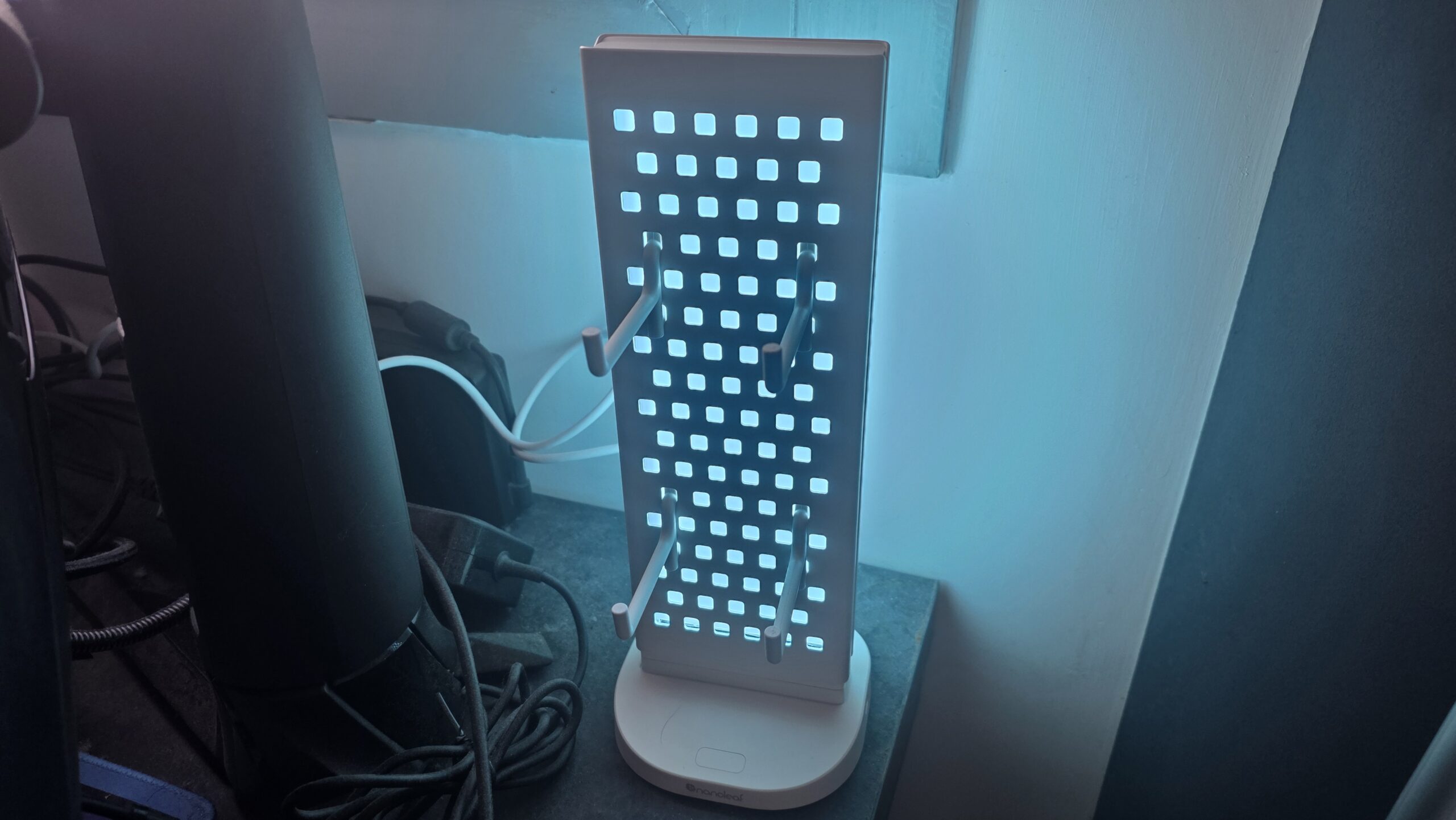
Dans l’ensemble c’est un produit intéressant, simple et rapide d’utilisation. Je regrette cependant l’impossibilité de contrôle au smartphone. Notez qu’une fois les paramètres en place, vous êtes libres d’installer l’appareil où vous le souhaitez et pas nécessairement connecté à votre PC.
Avis et test du lampadaire connecté multicolore Nanoleaf
A l’inverse du précédent produit et de ce que j’ai pu tester chez Philips Hue, ici il va falloir faire usage d’huile de coude avant de pouvoir utiliser votre lampe.
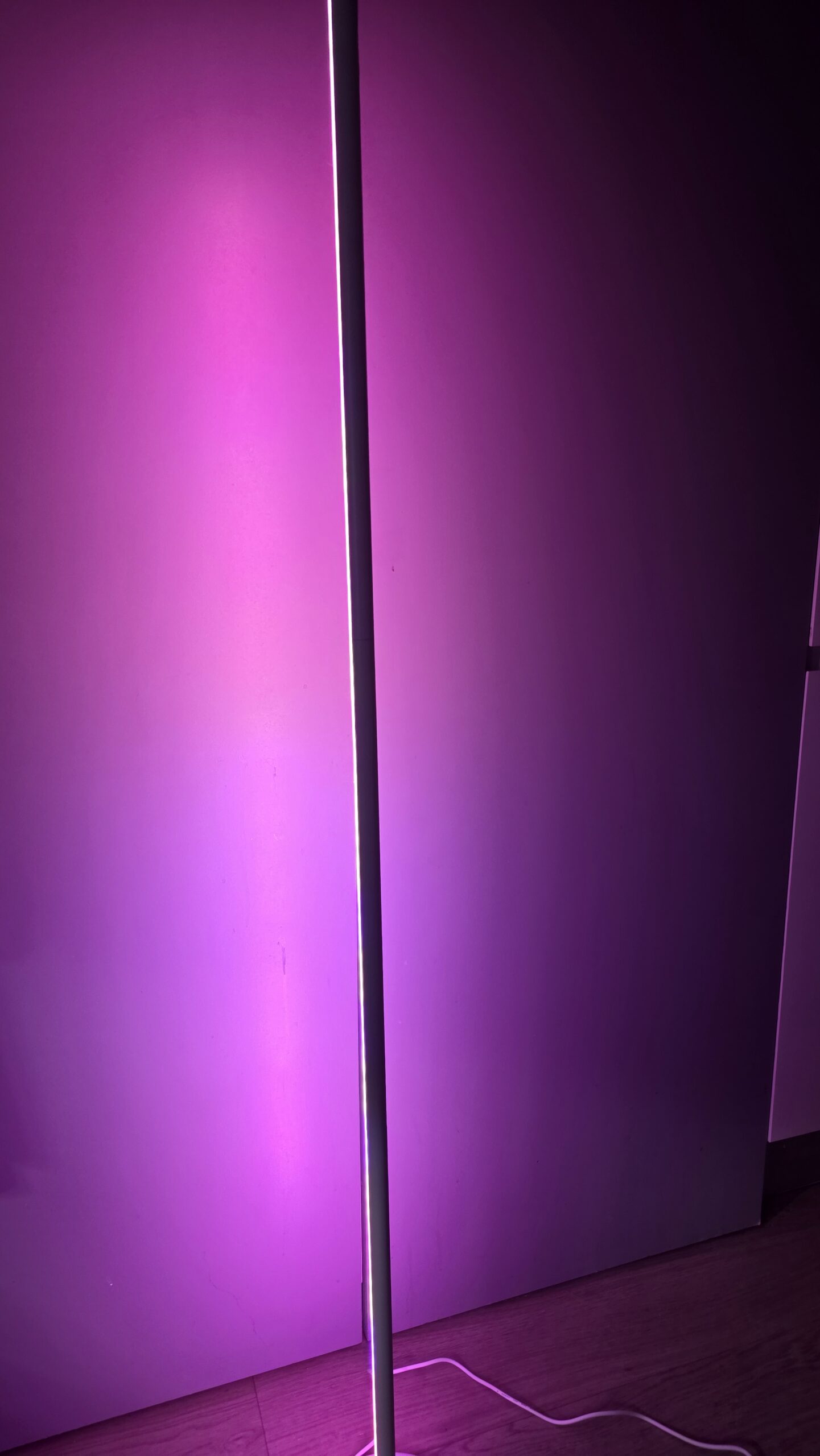
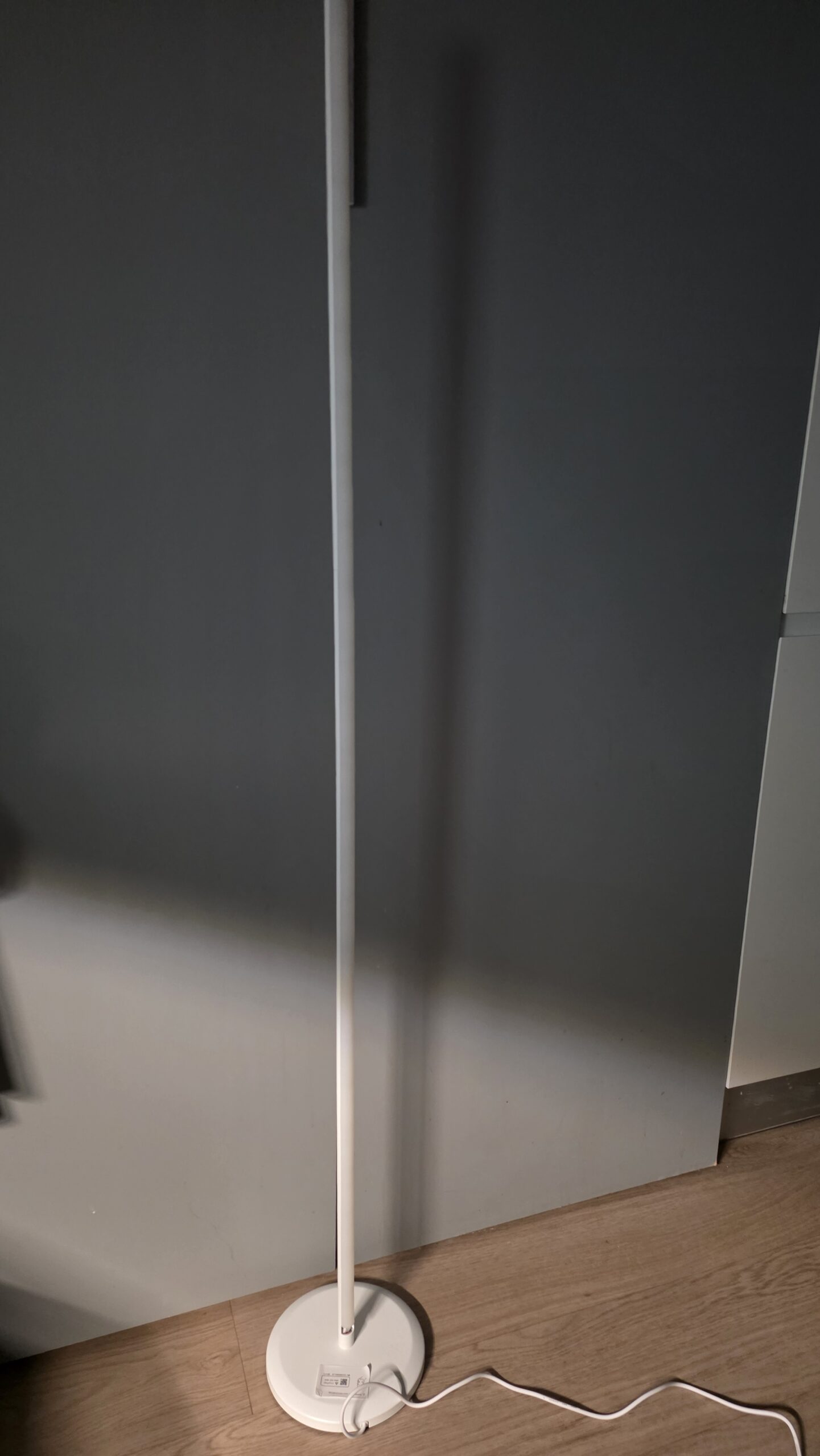
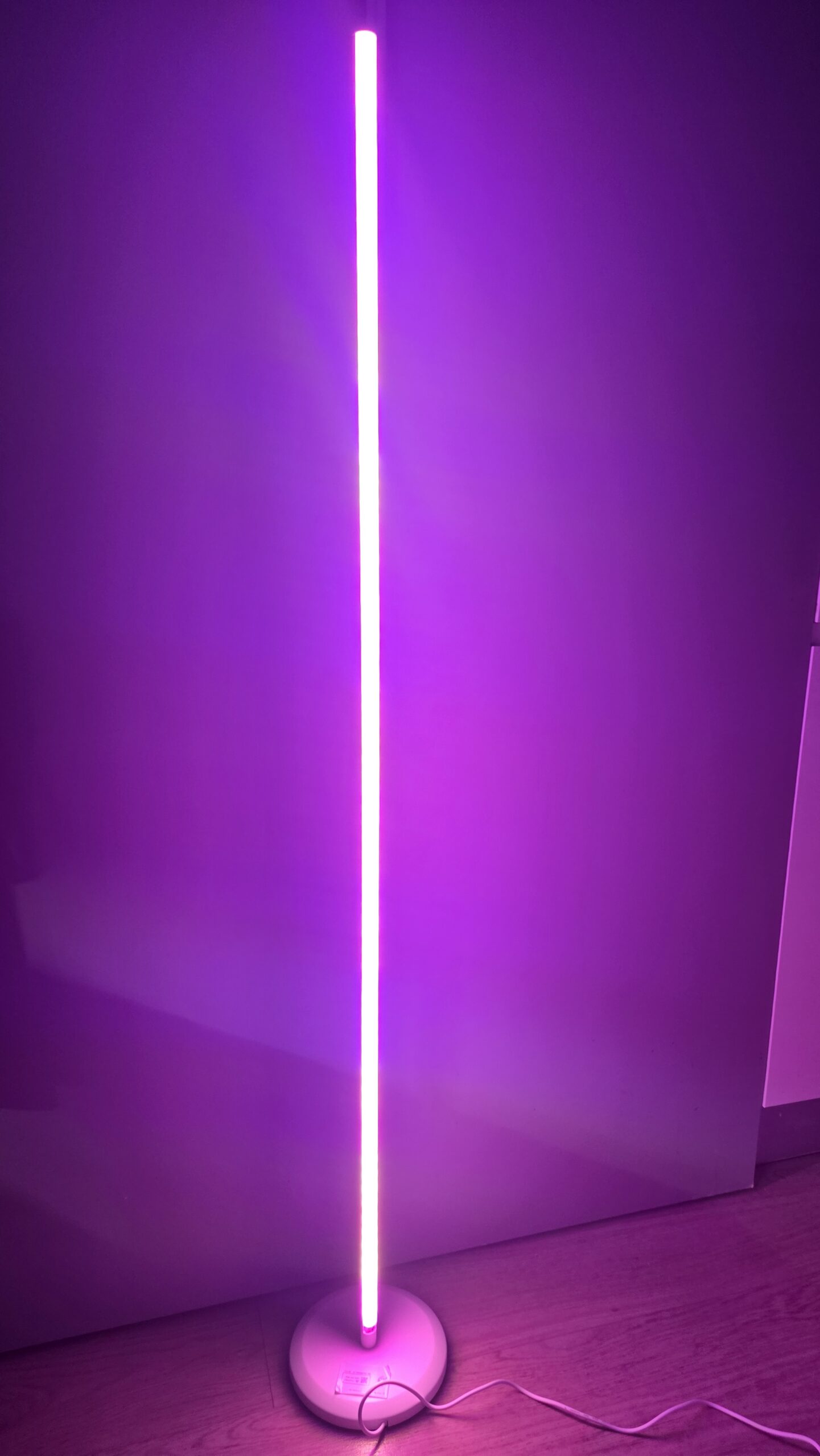
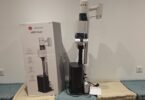
Le lampadaire mesure 1.4m. Cependant, pour faciliter la livraison et le stockage, la structure est divisée en 3. A vous donc de monter et assembler le tout. Malgré toute ma bonne volonté, impossible pour moi d’intégrer complètement la bande lumineuse de façon à masquer le câble électrique à la base. J’ai essayé maintes et maintes fois jusqu’à lâcher l’affaire.
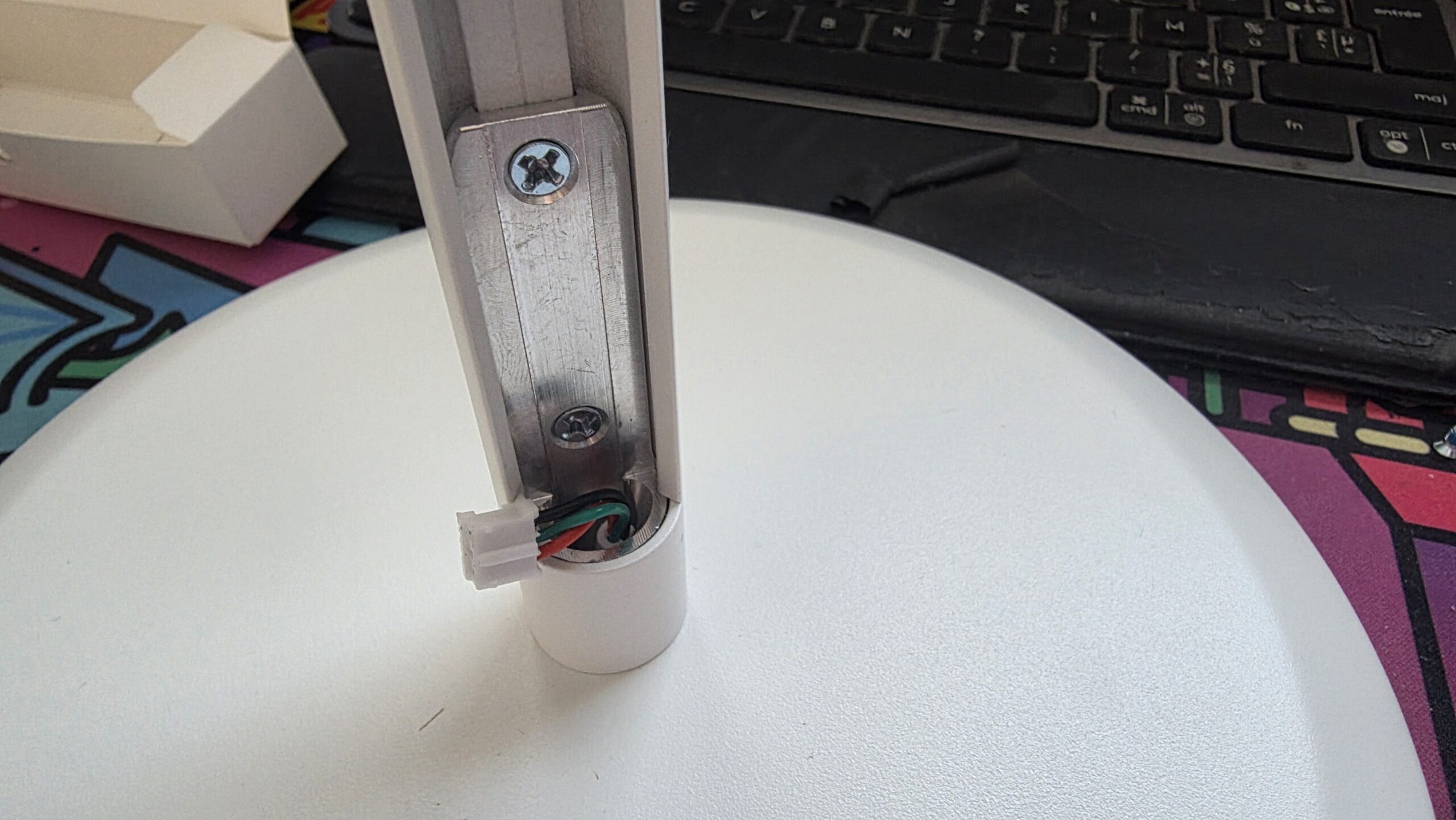
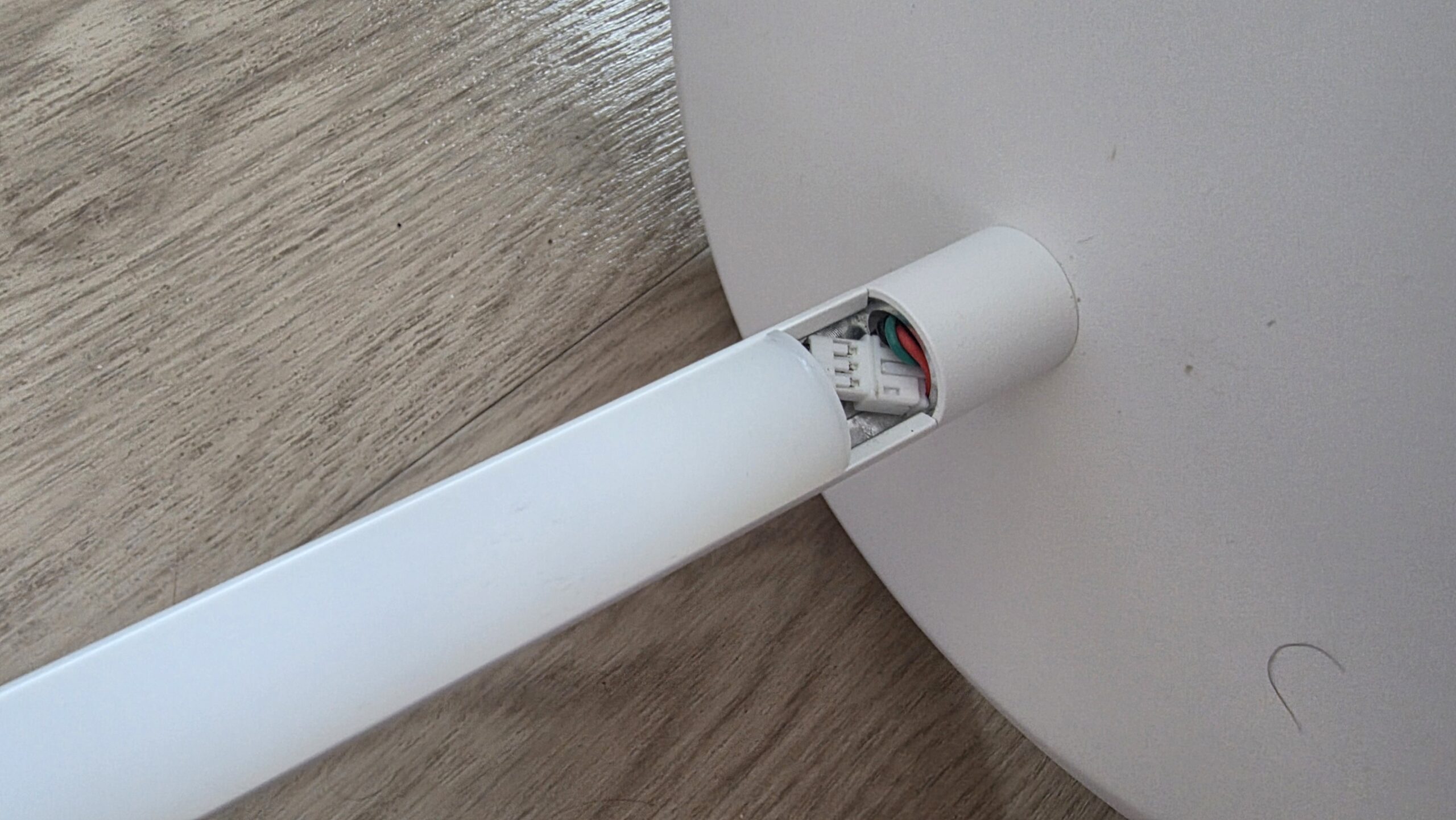
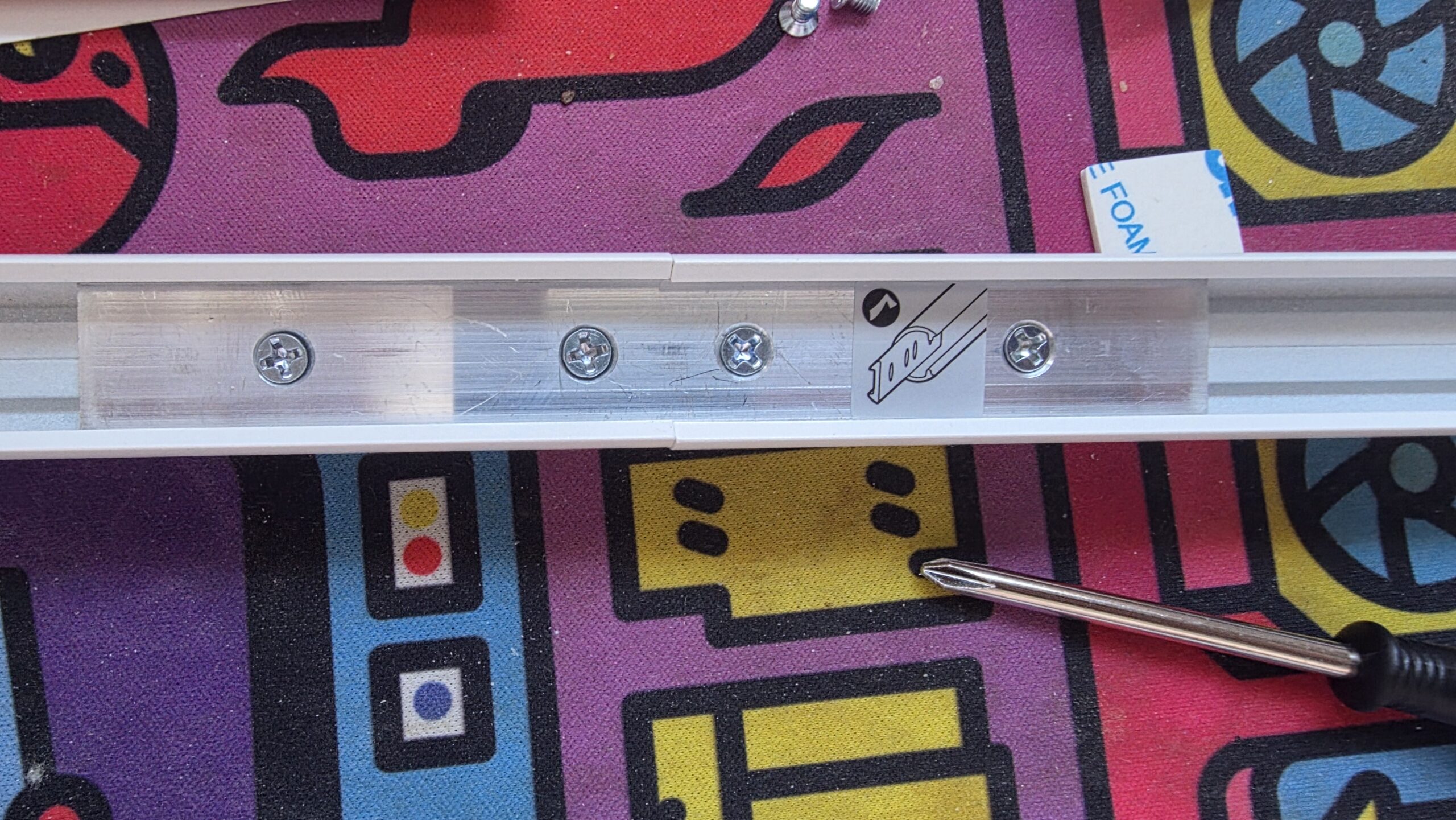
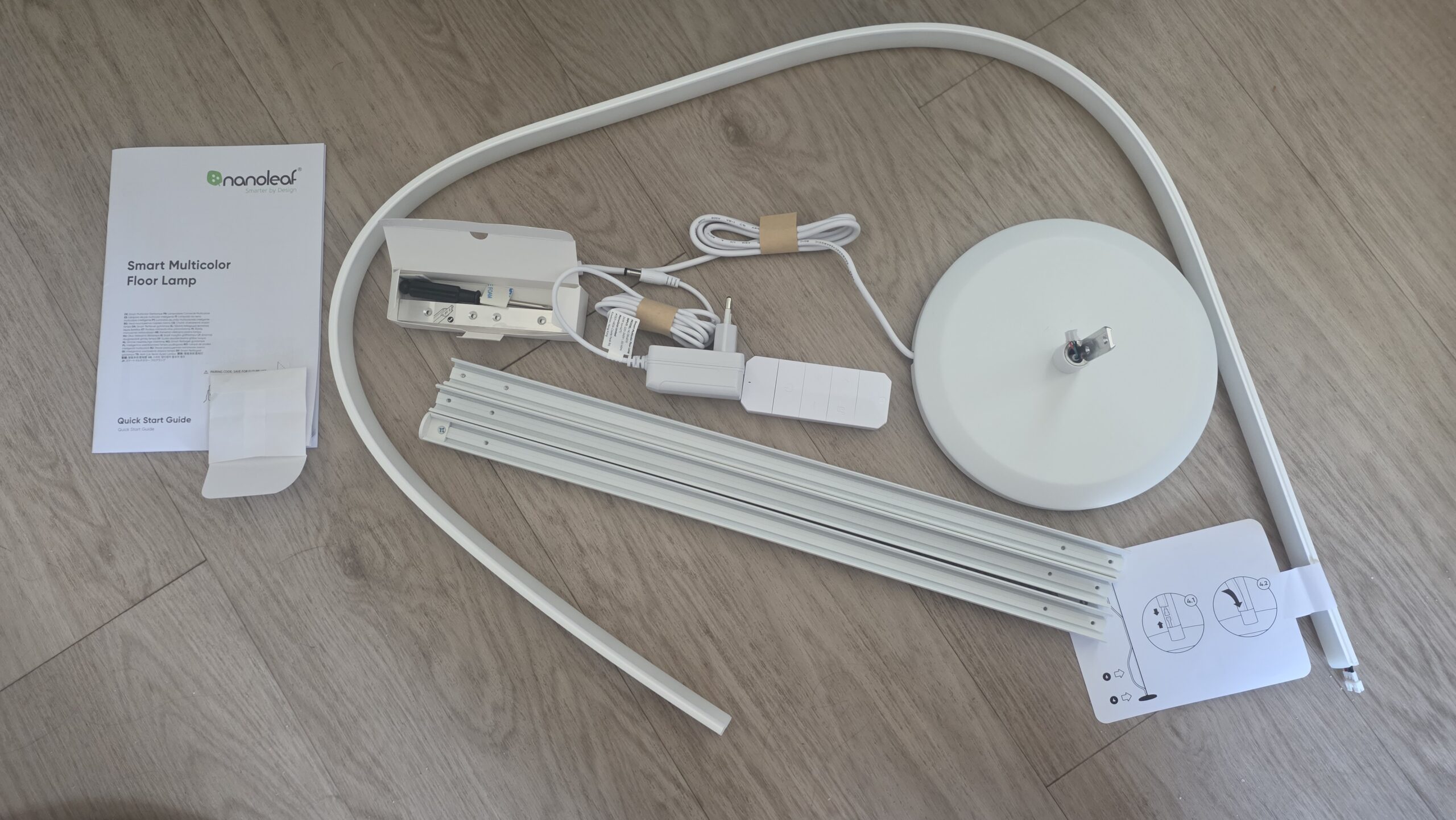
Quand on consulte les commentaires des vidéos officielles sur ce produit, des dizaines d’internautes signalent la même problématique. Donc si vous n’y parvenez pas, rassurez-vous ça semble normal et une erreur de conception de la marque donc ne forcez pas et abandonnez :
Le lampadaire est relié à l’électricité avec une télécommande au milieu du câble. Malgré mes multiples recherches dans le livret fourni dans la boîte, il n’y a AUCUNE info sur celle-ci. Il en est de même sur le site du constructeur. Ce n’est qu’en fouillant sur YouTube que j’ai fini par trouver une réponse à son fonctionnement. J’espère que cela sera corrigé après la publication de mon article.
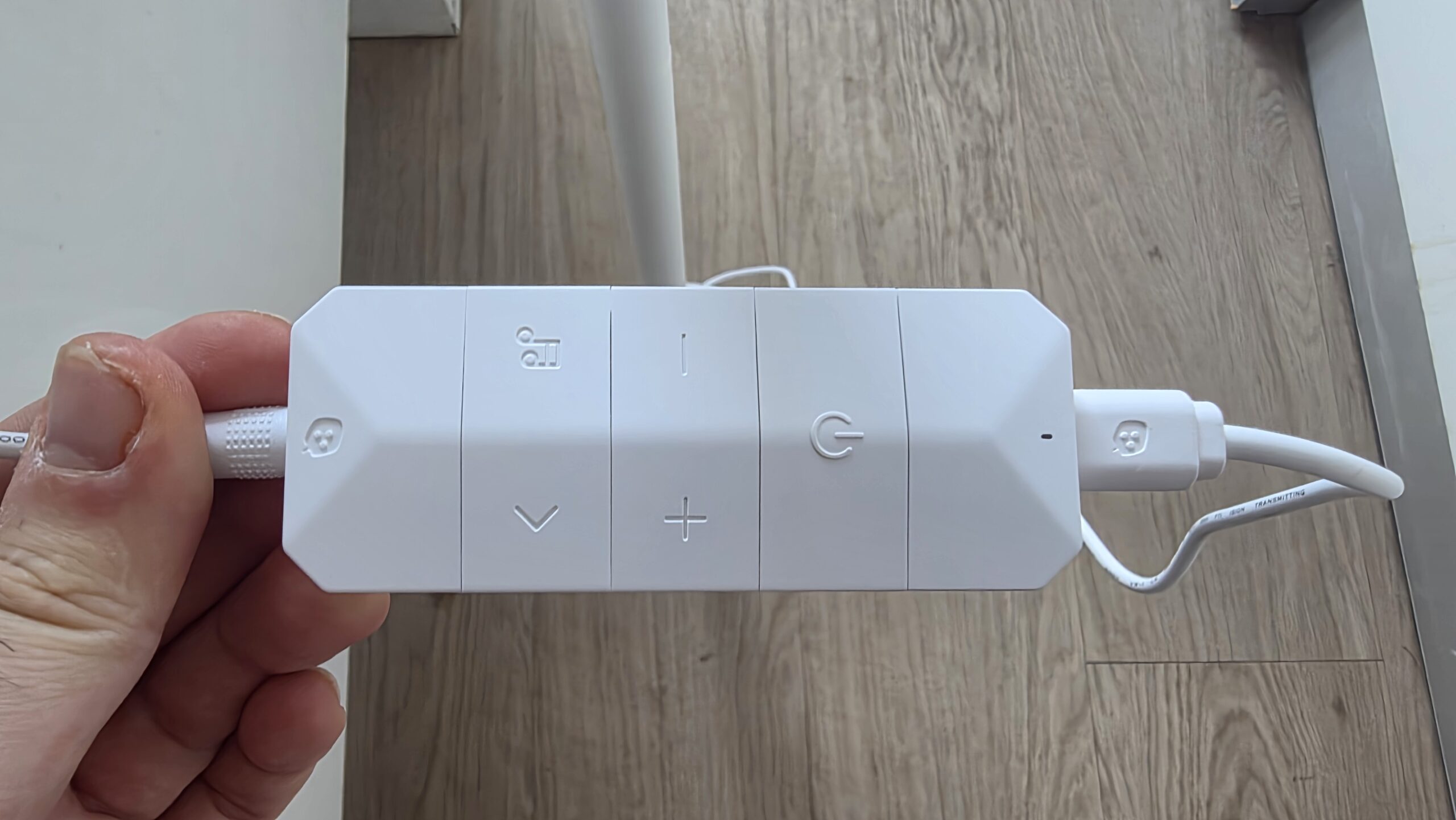
5 boutons sont présents : power pour allumer/éteindre ; +/- pour gérer l’intensité lumineuse ; “>” pour passer à la scène suivante ; “notes de musique” pour activer le mode de synchronisation musicale. Tout comme pour le pegboard, un double clic sur la flèche basculera en mode couleur unique fixe.
Application mobile
Quelques semaines après ma découverte de l’app Philips Hue, je découvre l’app Nanoleaf. La première ne m’avait pas beaucoup marqué mais je dois dire que Nanoleaf me déçoit encore plus. Mon test est réalisé sur un téléphone Android. Je présume que c’est pareil sur iOS. Je n’ai aucun hub Matter ou autre.
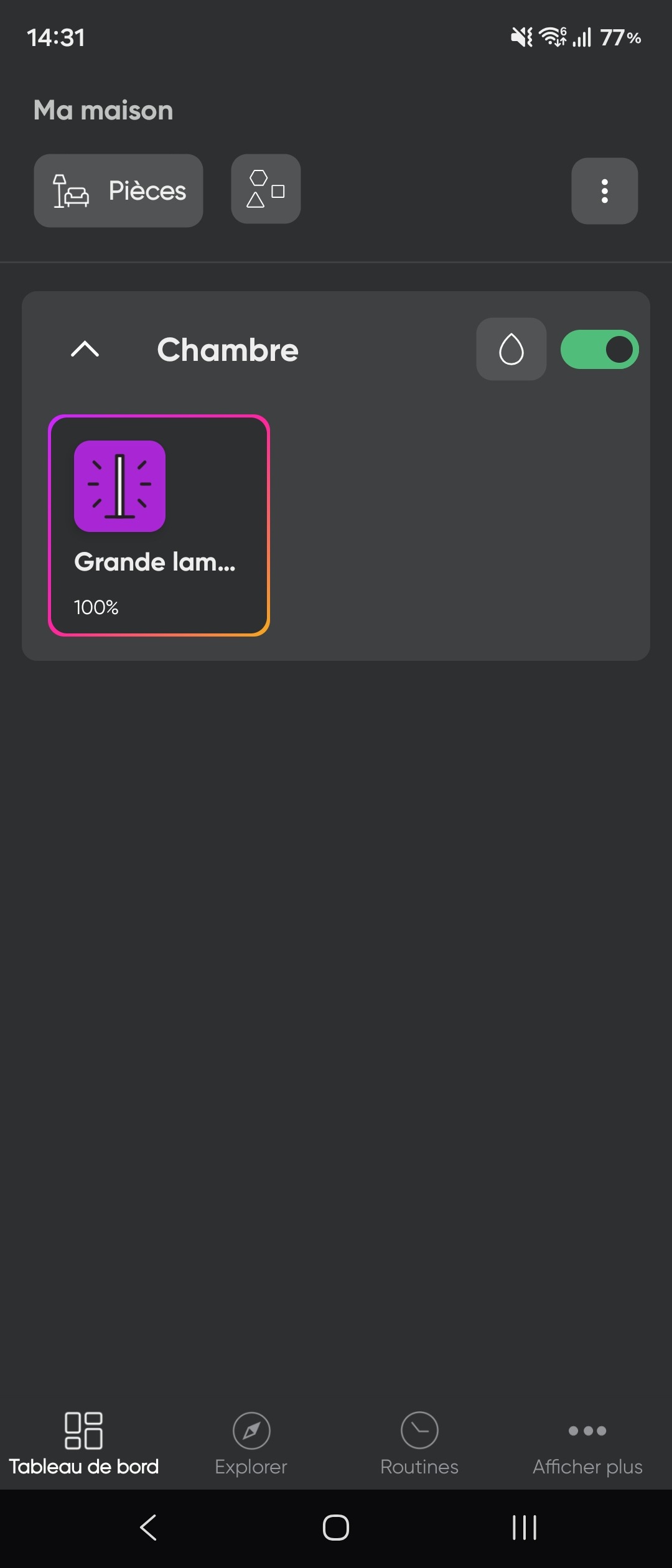
Gestion des scènes (traduction : choix de la couleur/schéma d’illumination) : dans l’application il est possible d’ajouter des scènes. Je ne sais pas si c’est un bug ou si ça s’est corrigé au milieu de mon test mais, cf screenshots, il ne m’était pas possible de retirer les scènes de mon choix à un moment donné.
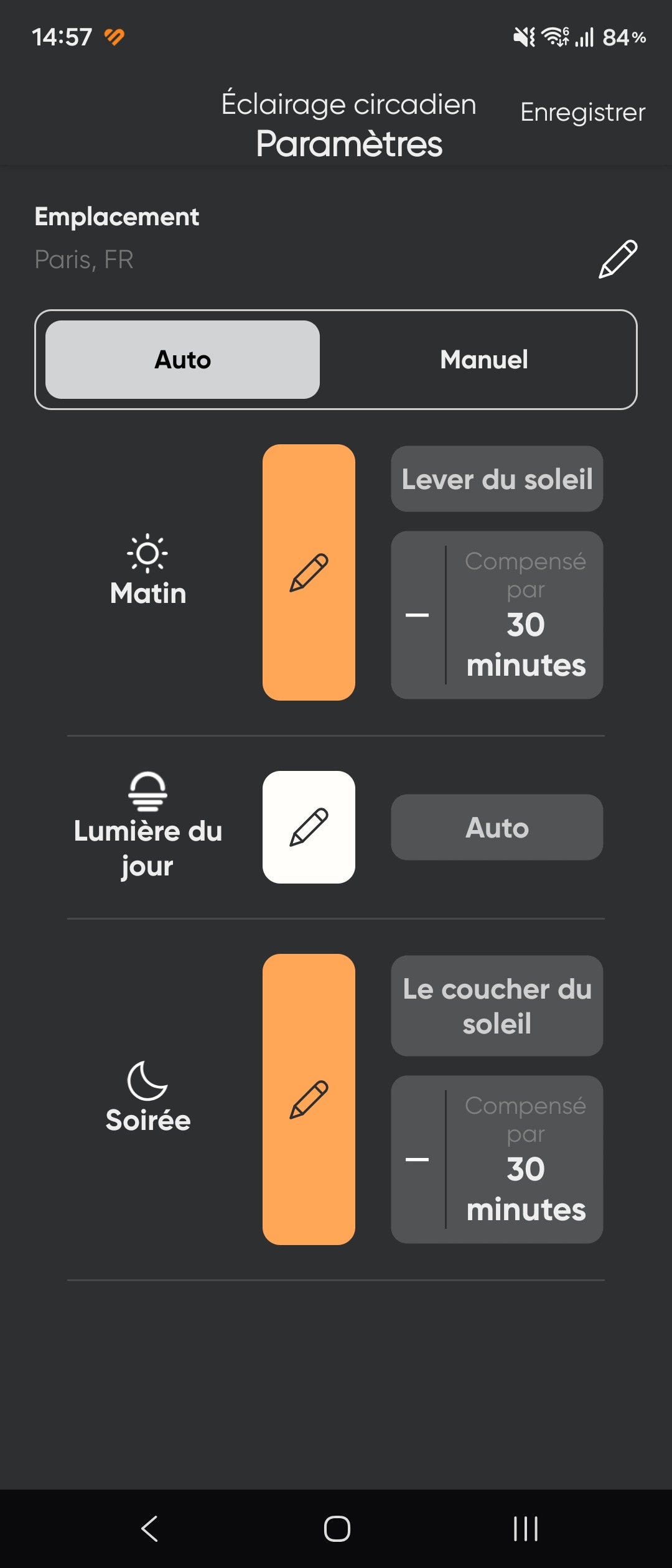
Une scène est préinstallée : l’éclairage circadien. Il n’est pas possible de la retirer. Cela se base sur votre positionnement géographique et adaptera automatiquement la luminosité selon l’heure de la journée.
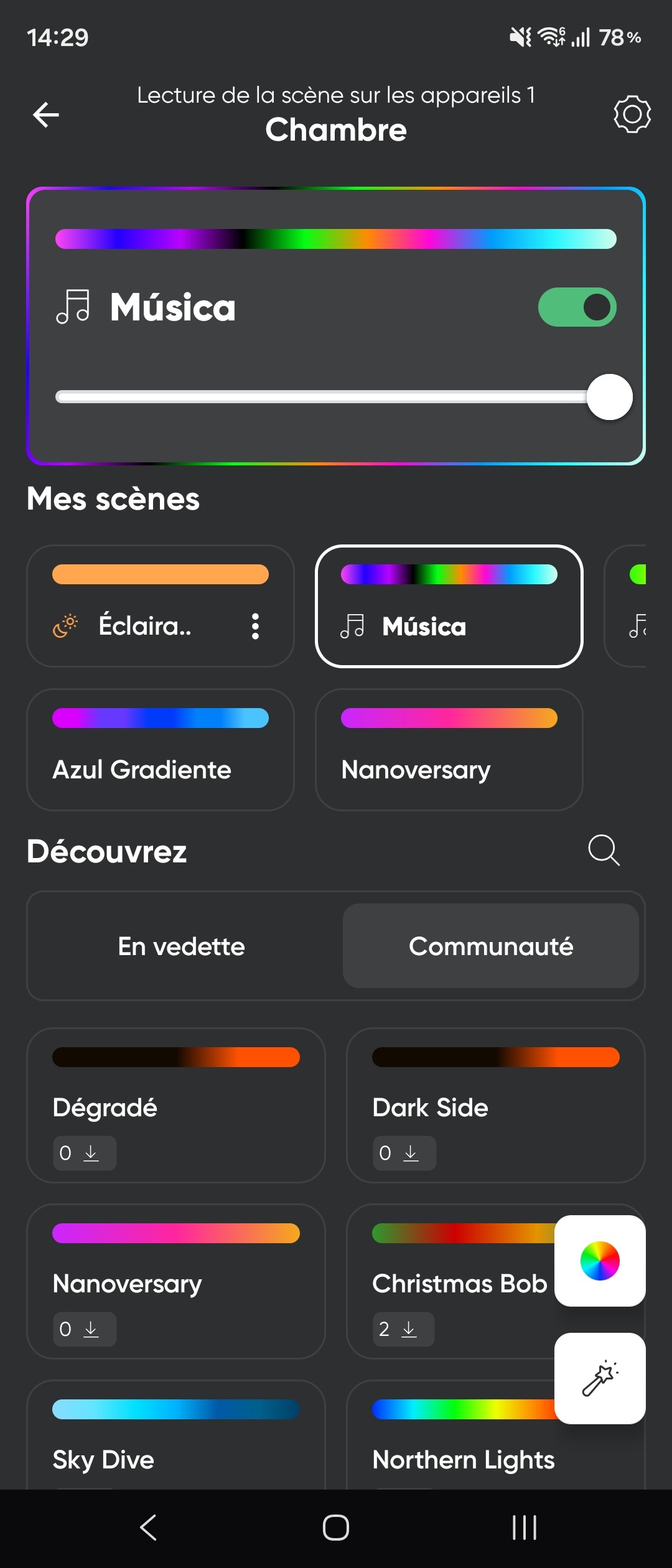
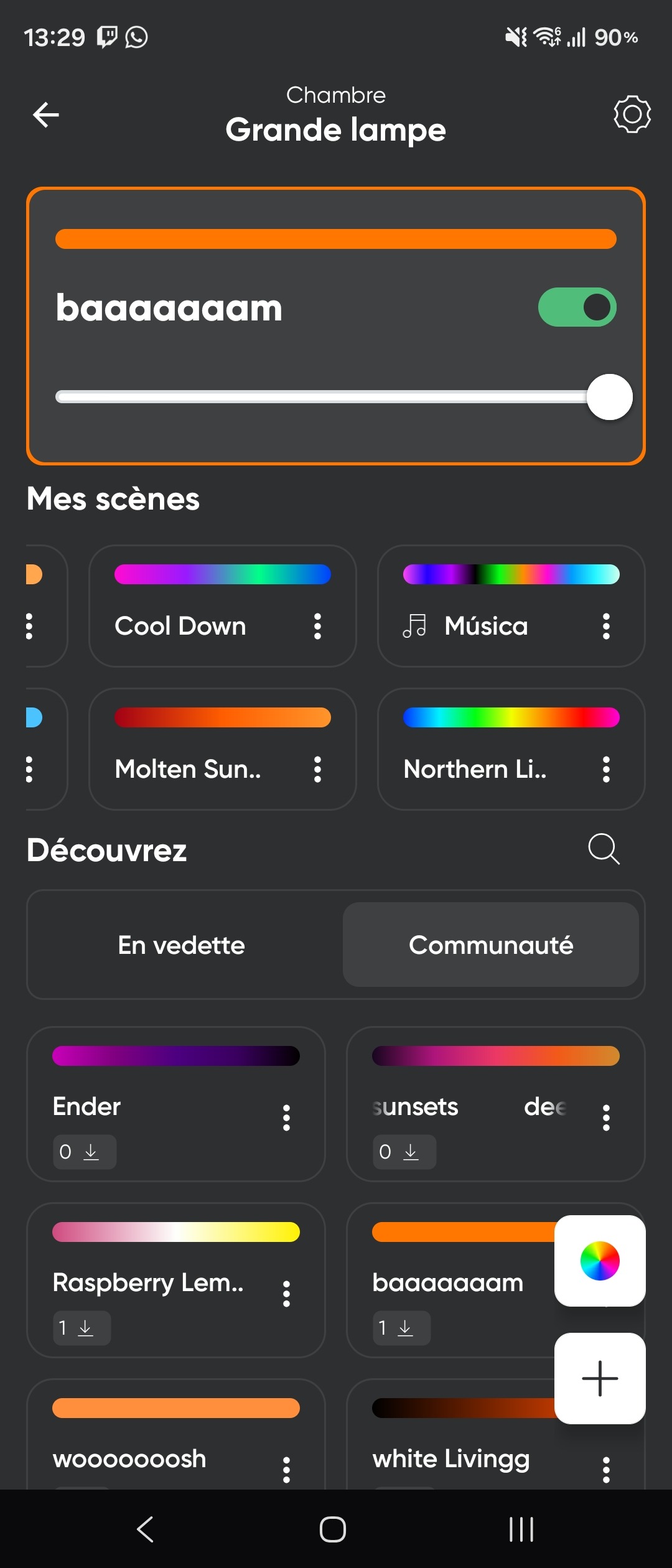
Pour profiter d’une scène avec dynamisme musical, repérez les notes de musique dans l’intitulé. Un micro va capter la diffusion sonore et par conséquent faire clignoter la lumière en conséquence. Je présume que celui-ci est situé dans la télécommande.
Concernant les routines, il semble que cela soit bien complexe. Je pense par exemple à la routine cinéma. Dans les détails on voit la mention “4D EST”. Selon Google, ce serait un système de Nanoleaf pour les téléviseurs. En pratique, je n’ai aucune idée de quoi faire avec cette ligne si je veux utiliser le mode cinéma pendant le visionnage d’un film.
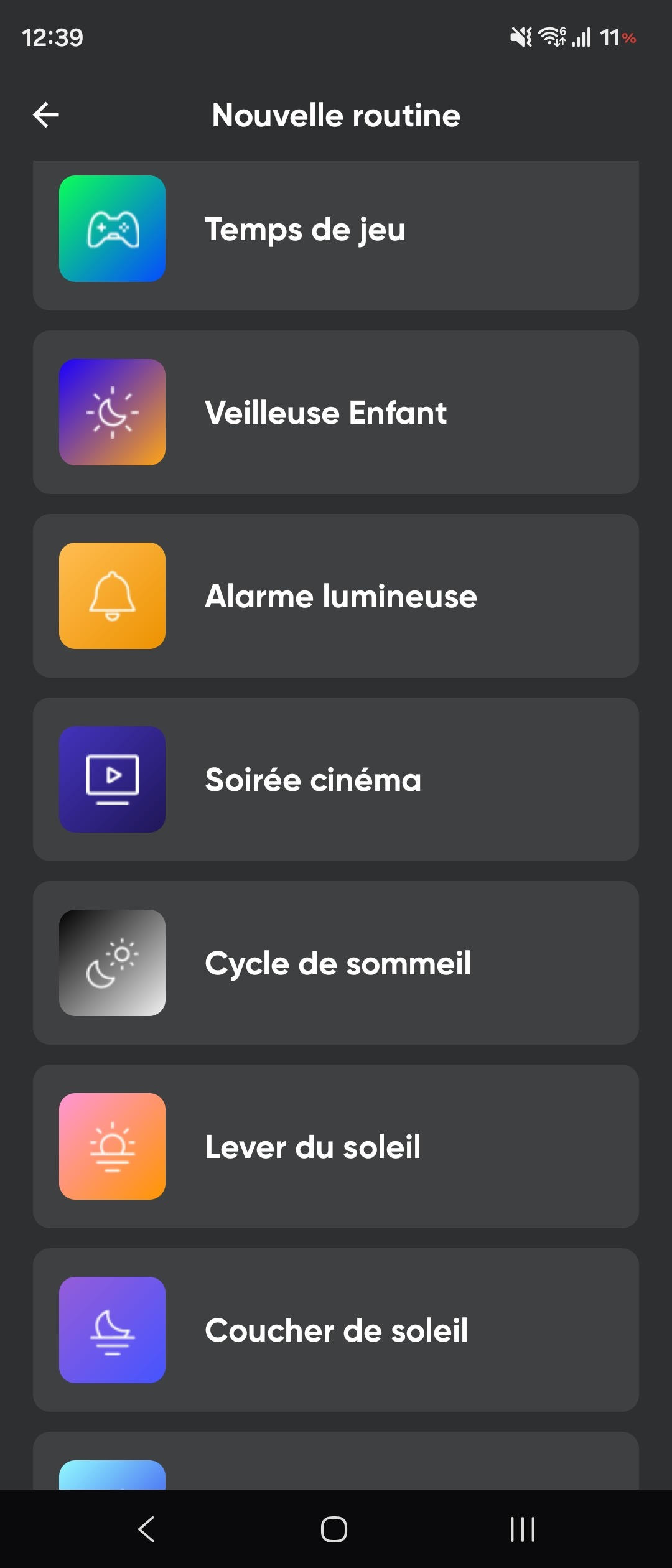
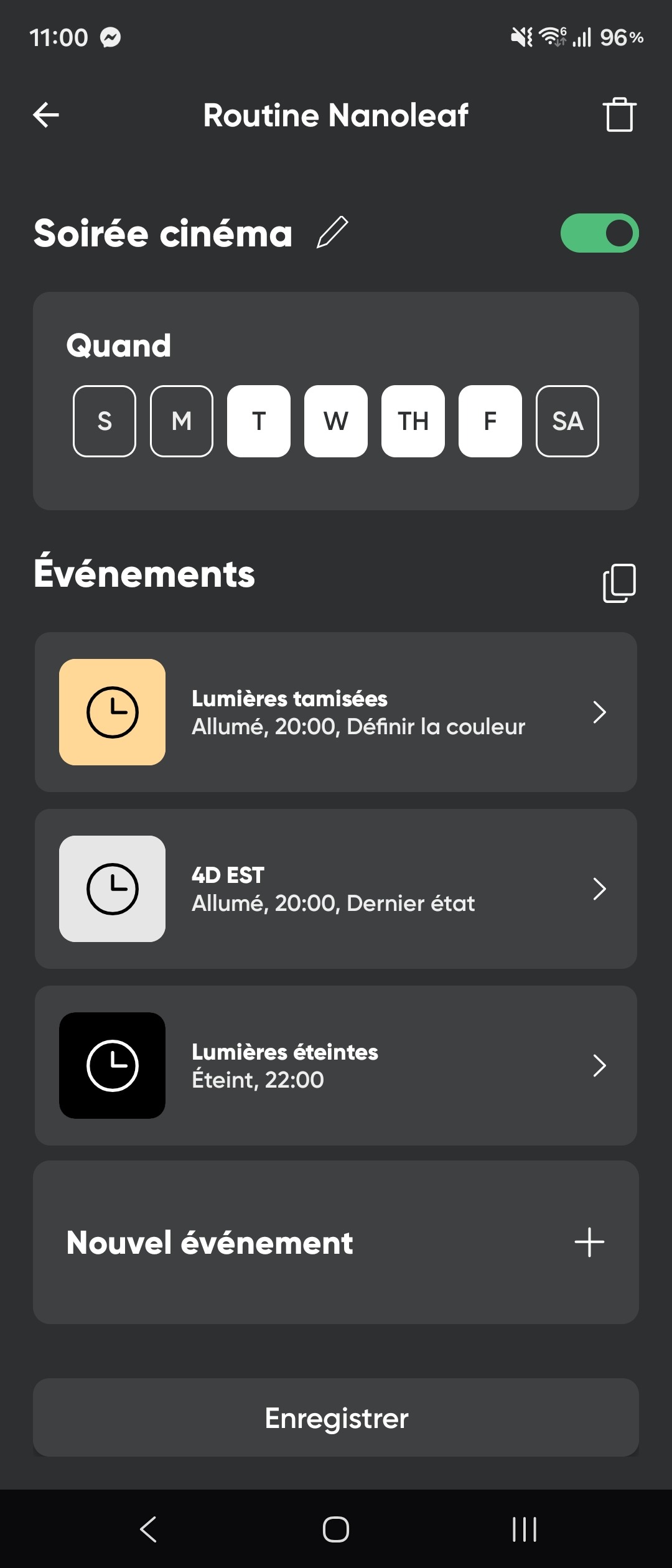
Par pitié chers concepteurs d’applications mobiles : METTEZ DES INFO-BULLES. C’est le cas par exemple de l’app Edifier que j’ai récemment testée. Et ça ne mangerait vraiment pas de pain d’avoir des vidéos et articles tutoriels détaillés ET A JOUR. Même si c’est juste en anglais.
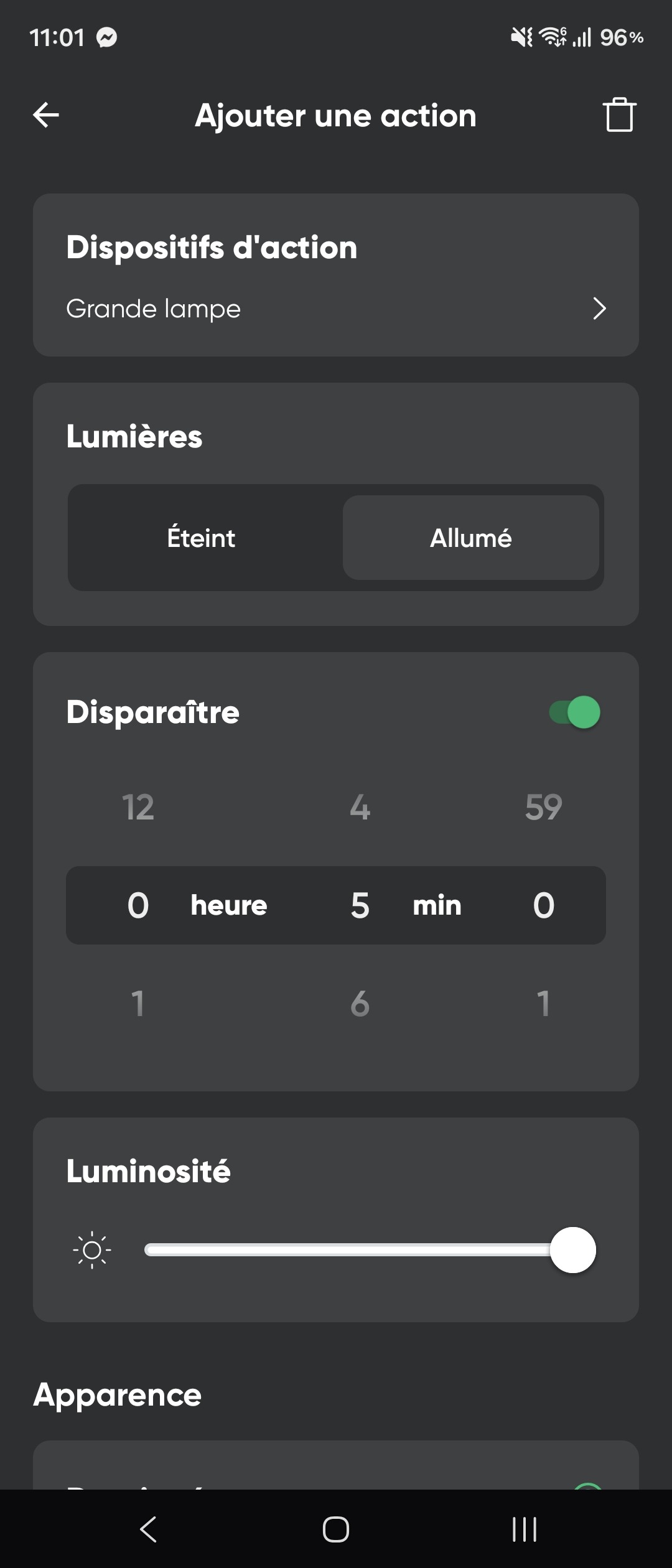
Par exemple, je tombe sur cet article tutoriel qui semble indiquer la possibilité d’avoir une évolution graduelle de la luminosité. En pratique, il m’a été impossible de parvenir à réaliser cela. Je suppose que c’est la fonction “disparaître” à laquelle est associée un timer. Mais malgré mes essais et recherches, impossible de comprendre ce qu’est ce bouton disparaître. J’imagine que la marque reviendra vers moi à ce sujet une fois cet article en ligne. Pour faciliter mes recherches sur Google, j’ai voulu basculer la langue de l’app vers l’anglais mais impossible de modifier la langue dans les paramètres. Je suis cantonné à la langue française.
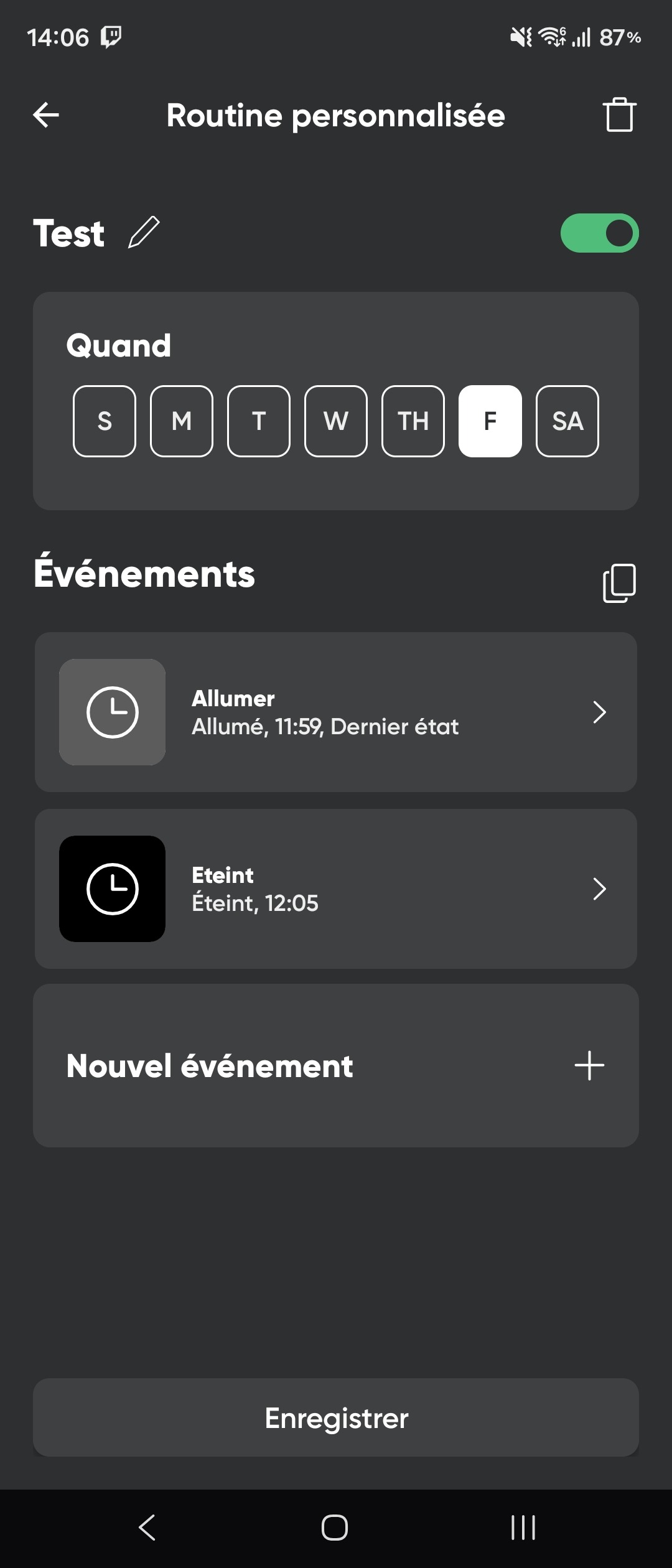
Voilà à quoi ressemble une routine où la lampe s’allume et s’éteint à un horaire dédié. Il faut créer 2 événements : celui de l’allumage et celui de l’éteignage.
D’après ce que j’ai constaté sur l’app, environ la moitié des routines préinstallées ont un événement d’allumage mais pas d’éteignage. La plus grande énigme pour moi étant le mode “temps de jeu” qui demande d’allumer 3 couleurs et a priori de 3 appareils différents puisqu’une fois que j’ai alloué la première couleur à ma lampe, impossible d’ajouter les deux autres couleurs à ce même appareil. A mon avis, ce n’est pas adapté ou compatible avec la lampe de sol mais plutôt les panneaux muraux ou de multiples appareils lumineux connectés en wi-fi.
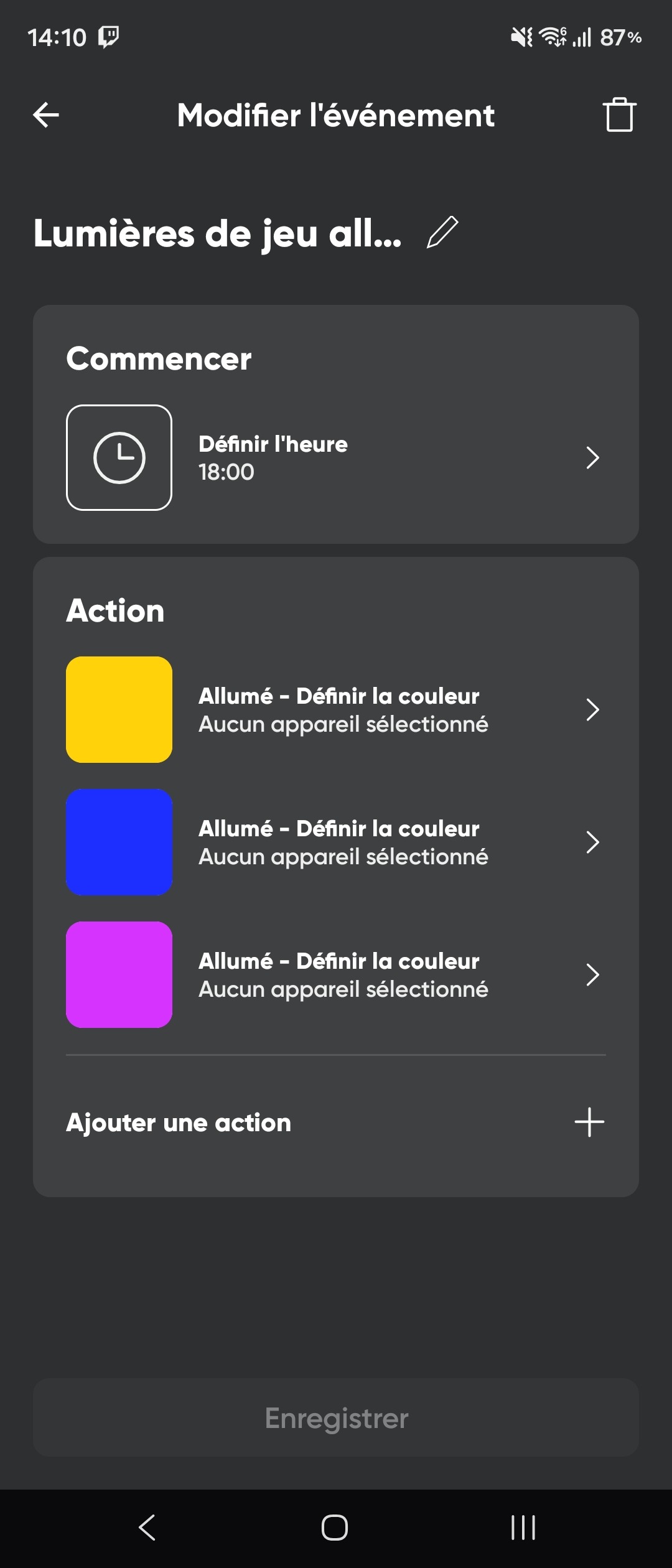
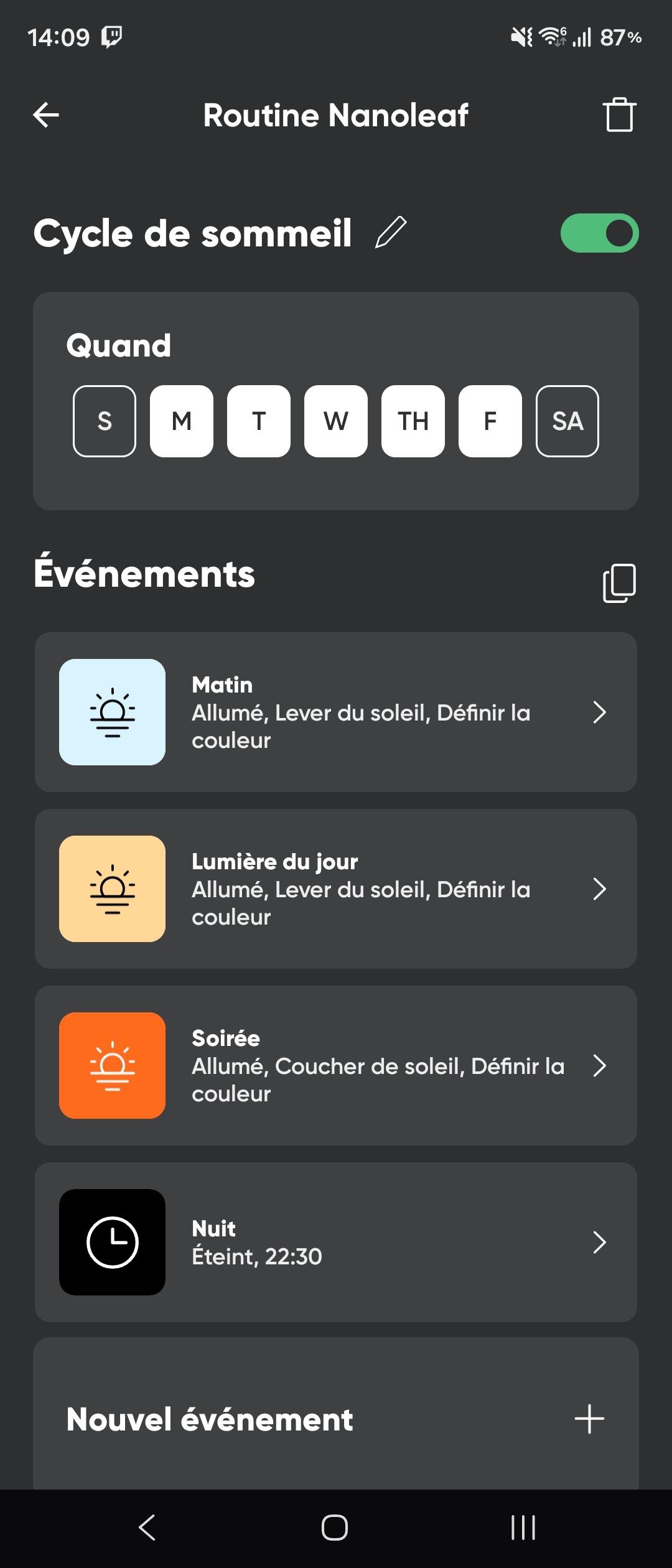
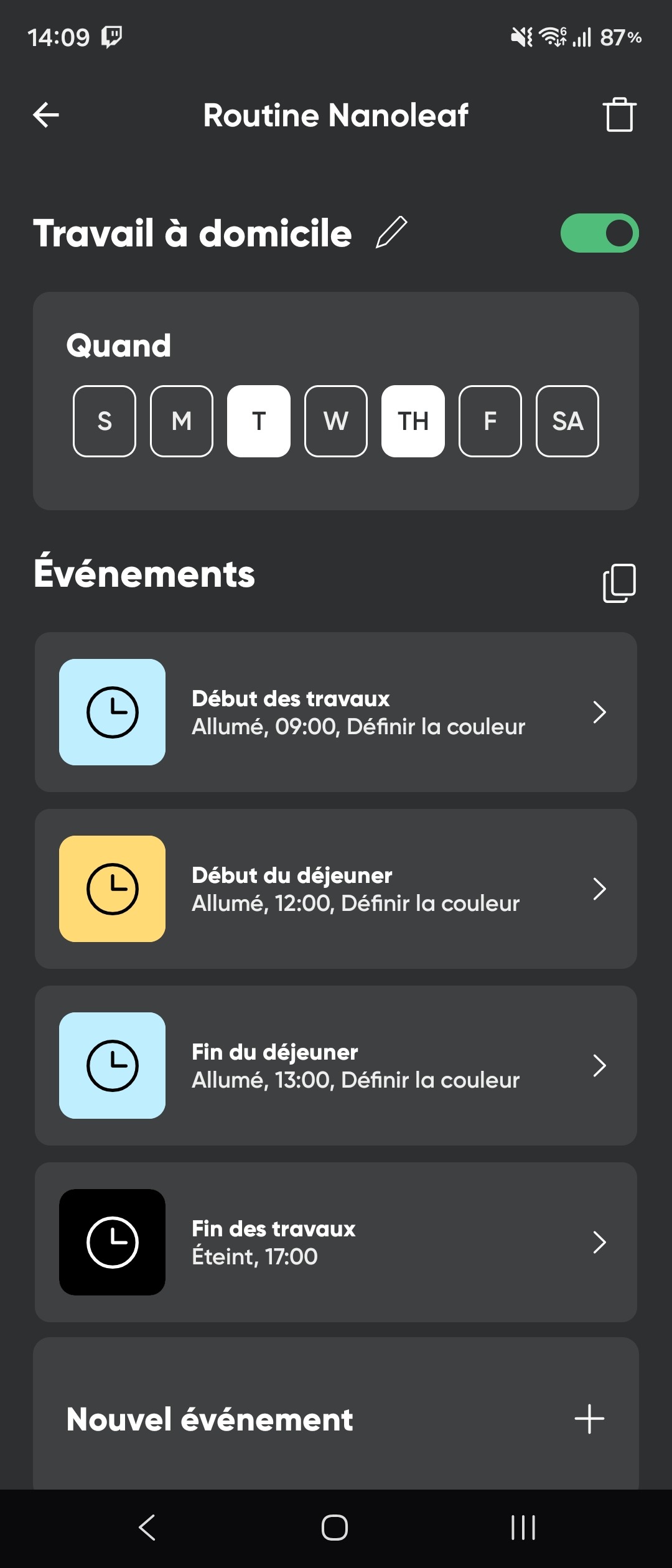
Pensez bien à cliquer sur “enregistrer” pour valider les modifications/créations de vos routines.
Bref, si votre envie c’est d’allumer/éteindre avec votre smartphone et choisir un pattern lumineux oui ça fera le taf. Si vous voulez créer des routines automatisées, pensez bien à créer un événement d’allumage et un événement d’éteignage.
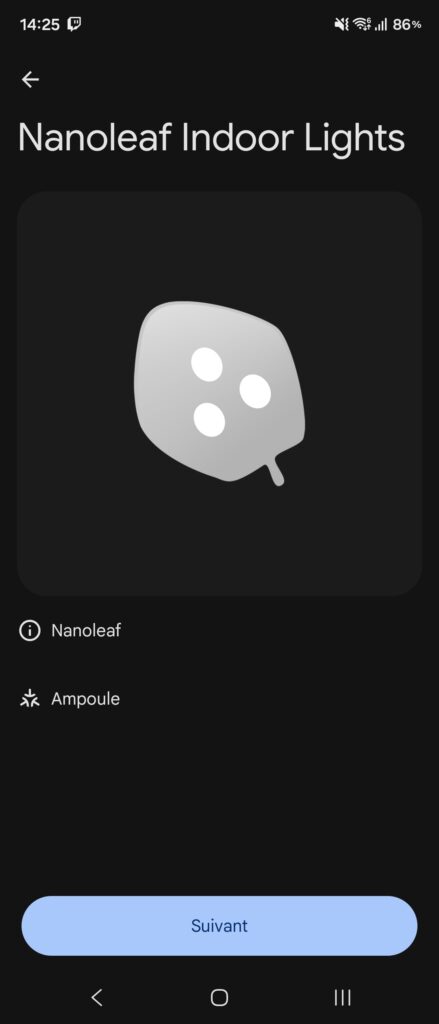
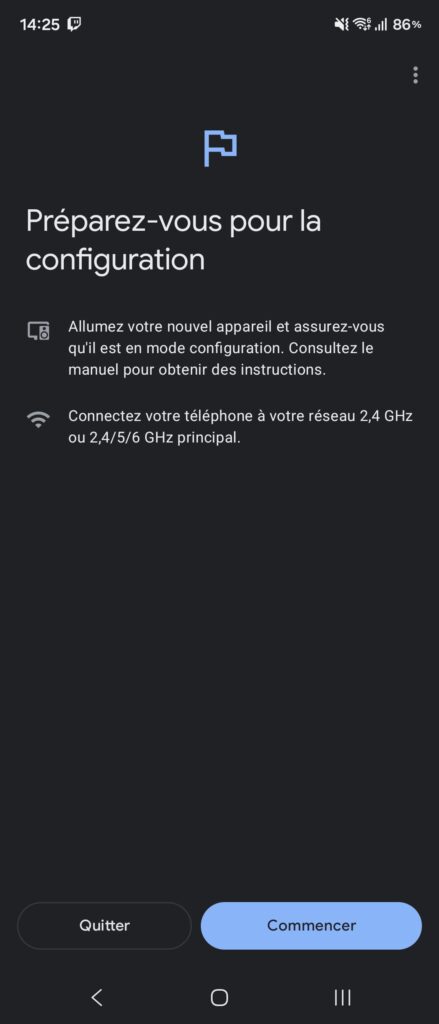
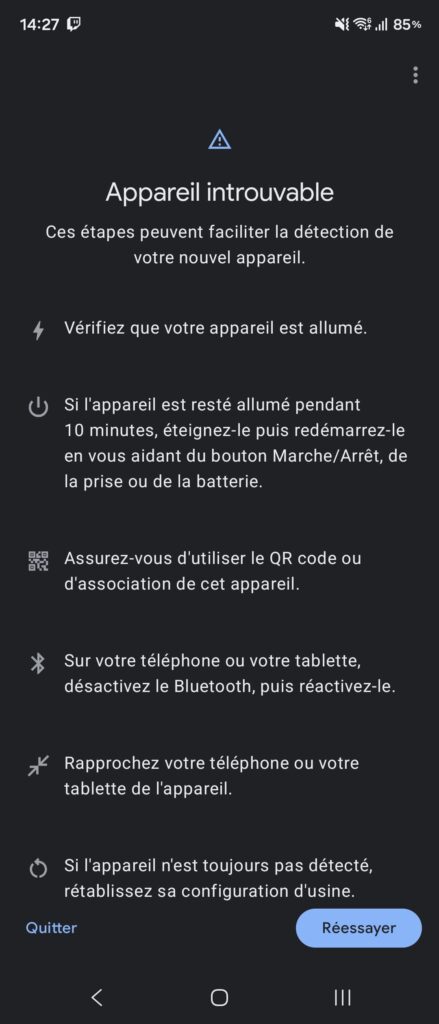
N’ayant pas de détecteur de présence ou autres, je ne peux pas tester d’autres automatismes. Je n’ai pas non plus réussi à appairer la lampe avec mon compte Google Home pour un contrôle vocal.
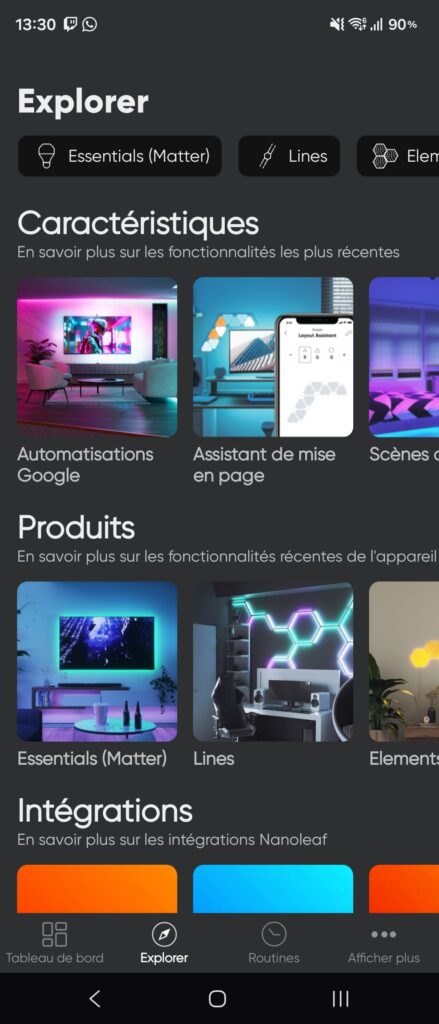
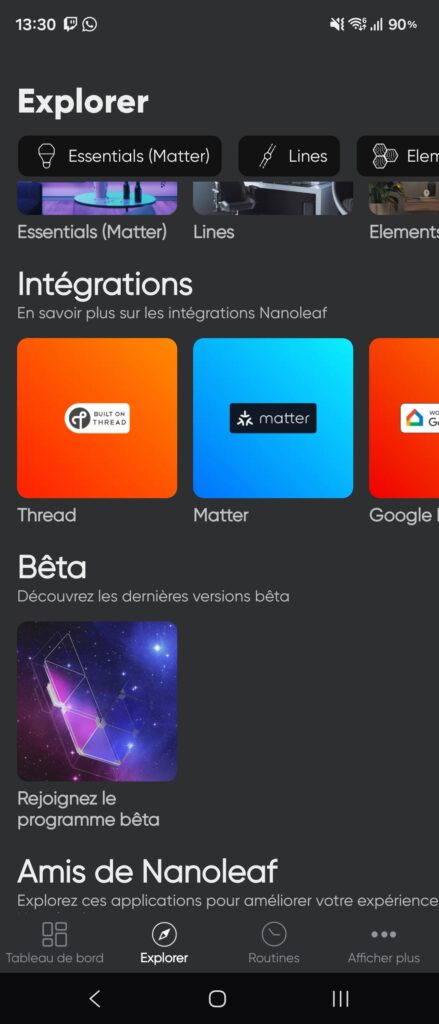
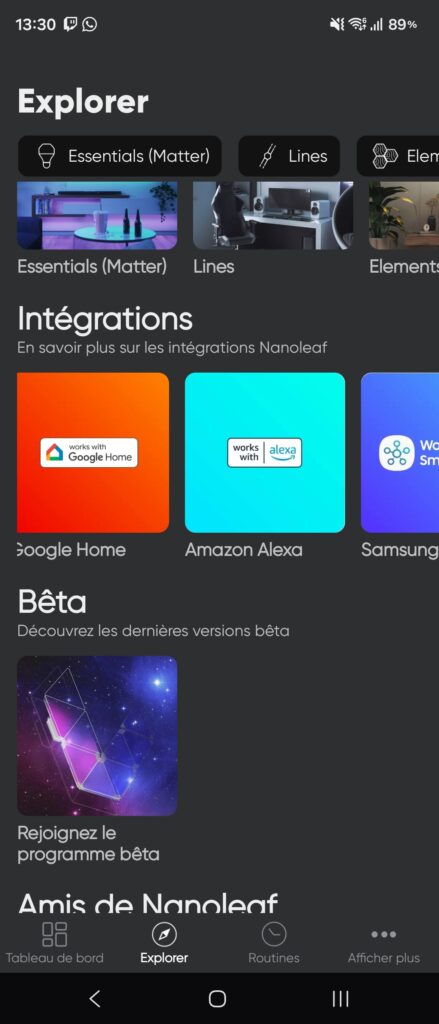
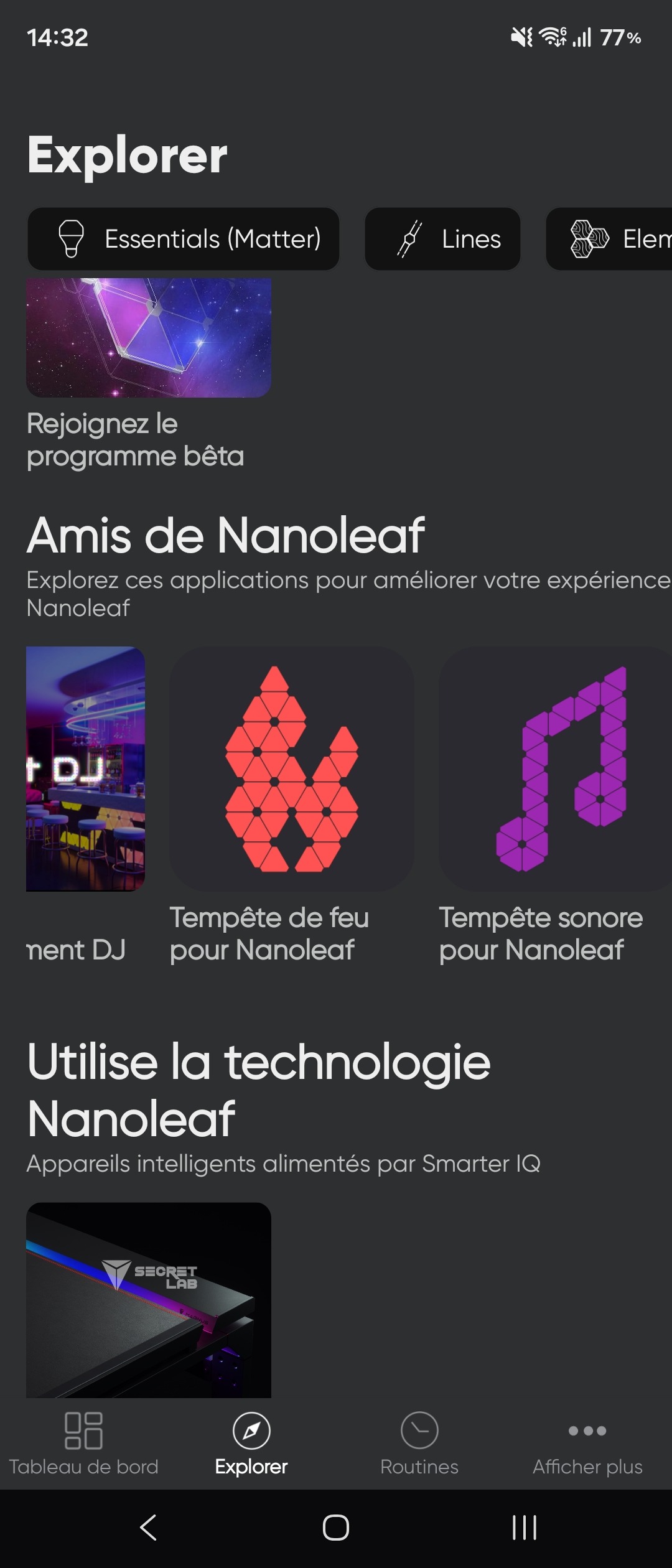
Dans l’onglet explorer plusieurs applications amies de Nanoleaf semblent suggérées. J’ai beau cliquer sur chacune d’elles, ça ne fonctionne pas du tout. Je suis renvoyé vers la homepage du Play Store au lieu de la page de l’app mise en avant.
Conclusion et tarifs des produits Nanoleaf
Au final, on a des produits bien moins chers que ce que propose son principal concurrent Philips Hue. L’ergonomie mobile est grandement améliorable tout comme l’ajout de tutoriels vidéos et éditoriaux.
Comptez 80€ pièce ou 120€ la paire de lampadaires, un tarif très bon.
Comptez 70€ pièce ou 90€ la paire pour le pegboard desk dock, un tarif correct si vous en achetez 2 d’un coup.